En filsignering skickar vilken PDF som helst ur filarkivet för underskrift. Ni väljer själva dokumentet och vilka som ska skriva på — årsredovisningen, ett avtal, en fullmakt, ett protokoll som kommit in utifrån.
Det är samma signeringsmotor som i resten av systemet. Skillnaden ligger i vem som bestämmer vad som ska signeras:
| Sort | Vem väljer dokument och påskrivare |
|---|---|
| Mötesprotokoll | Skapas automatiskt ur mötet, till justerare och sekreterare. |
| Nyckelkvittenser | Skapas automatiskt ur kvittensen. |
| Avtalssigneringar | Skapas automatiskt ur avtalet. |
| Filsigneringar | Ni, helt fritt. |
Gemensamt för alla: påskrivaren ritar sin signatur, kan verifiera sin identitet med e-post, SMS eller mobilt BankID, och när alla skrivit på skapas en ny PDF med en signaturbilaga sist.
Bara PDF-filer kan signeras. Knappen finns inte på andra filtyper.
Skapa signeringen
Tre vägar in, beroende på var ni står:
- I filarkivet — öppna filens meny till höger och välj Skicka för signering.
- På filens sida — knappen Skicka för signering i sidhuvudet. Pågår redan en signering av filen står där i stället en meny Signering, som listar de pågående och har Ny signering sist.
- Från listan — Filer → Filsigneringar → Skapa ny, och välj PDF-filen där.
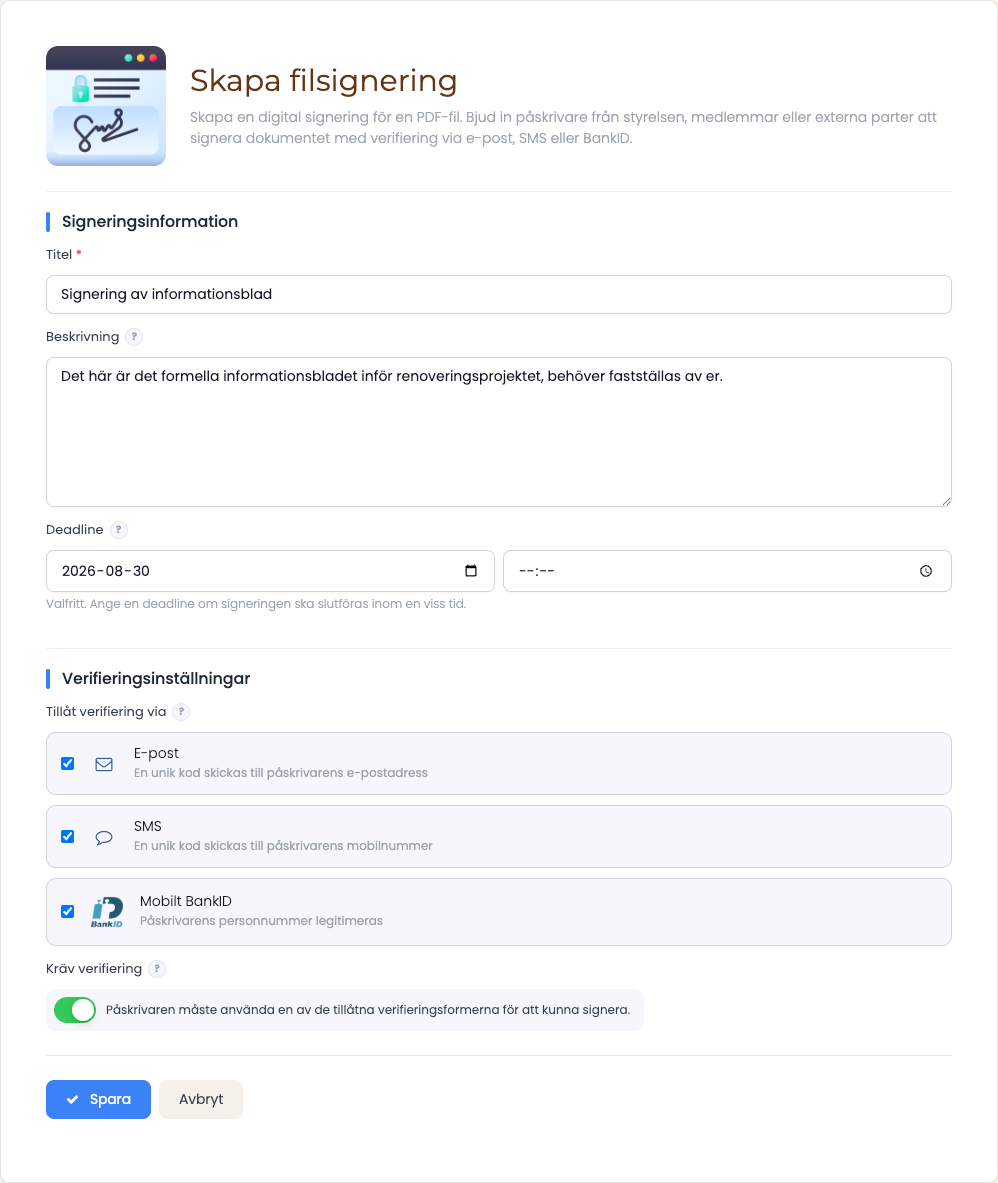
Signeringsinformation
Titel är obligatorisk och förifylls med filnamnet. Beskrivning är valfri och visas för påskrivarna — använd den för att säga vad de skriver under på.
Deadline är valfri, och den är hårdare än den låter: när tidpunkten passerats slutar påskrivarnas länkar att fungera. Sätt den bara när det verkligen finns ett datum.
Verifieringsinställningar
Här väljer ni vilka former av identitetskontroll som ska vara tillåtna:
- E-post — en unik kod skickas till påskrivarens e-postadress.
- SMS — en unik kod skickas till mobilnumret.
- Mobilt BankID — påskrivarens personnummer legitimeras.
Kryssrutan Kräv verifiering avgör om det är frivilligt eller inte. Är den på slutförs inte signeringen av en påskrivare som hoppar över verifieringen — signeringen står kvar som aktiv tills den är gjord.
Föreningen kan sätta en standard för hur nya signeringar ska börja, och de här inställningarna går att ändra även efter att signeringen aktiverats.
Spara nu. Signeringen skapas som utkast.
Lägg till påskrivare
Under Påskrivare, klicka Lägg till och välj sort:
- Styrelsemedlem — välj ur styrelsen, uppgifterna hämtas.
- Medlem — välj ur medlemsregistret.
- Extern person — namn och e-post krävs; mobilnummer, organisation och personnummer är valfria.
Mobilnumret behövs om personen ska kunna verifiera med SMS, och personnumret om det ska ske med BankID — fyll i dem om ni tillåtit de formerna.
Roll/titel är valfritt och skrivs ut i signaturbilagan: "Ordförande", "Revisor", "Hyresgäst".
Aktivera och skicka
Knappen Aktivera och skicka dyker upp först när signeringen är ett utkast och har minst en påskrivare. Klickar ni den får varje påskrivare ett mejl med sin egen signeringslänk.
Vad påskrivaren gör
Länken leder till en sida utanför portalen — ingen inloggning behövs. Där läser personen titel och beskrivning, kan ladda ner PDF:en, ritar sin signatur, verifierar sig och bekräftar.
När alla skrivit på
Signeringen går till Slutförd, och en ny PDF skapas: originalet med signaturbilagan tillagd sist. Den heter Originalnamnet (signerad ÅÅÅÅ-MM-DD).pdf och läggs i samma mapp som originalet.
Originalet ändras aldrig. Ni har efteråt två filer: den osignerade och den signerade.
Den signerade filen når ni också från signeringen, under Detaljer → Resultatfil.
Är källfilen ett ifyllbart PDF-formulär plattas fälten till innan bilagan läggs på, så att det ifyllda syns i resultatet. Den signerade filen går då inte längre att fylla i — vilket är poängen med en underskriven handling.
Under tiden
Påminn den som inte skrivit på. Kuvertikonen på påskrivarens rad skickar en påminnelse till just den personen. Knappen Påminn om påskrift i sidhuvudet tar dem som är kvar.
Fler påskrivare kan läggas till, även efter att signeringen aktiverats.
Avbryta: Alternativ → Avbryt signering. Signeringen blir makulerad, och en makulerad signering går inte att aktivera igen — då får ni skapa en ny.
Radera inte källfilen medan en signering pågår. Signeringen makuleras inte automatiskt, men den kan inte längre slutföras: resultatfilen byggs av originalet, och finns inte originalet går den inte att skapa.
Vanliga frågor
Kan andra filtyper än PDF signeras? Nej. Ska ett Word-dokument signeras, spara det som PDF först.
Ändras originaldokumentet? Nej, det skapas alltid en ny fil.
Kan verifieringsinställningarna ändras i efterhand? Ja, även efter att signeringen aktiverats.
Kan en signering tas bort? Ja, oavsett status. Är den aktiv varnar systemet först — påskrivarnas länkar slutar då fungera.