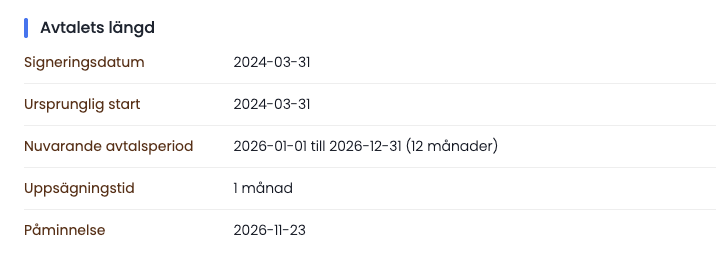
Avtalsdelen gör två saker. Den hanterar underskriften — digital signering med spårbarhet — och den håller reda på avtalet över tid: när det börjar gälla, när det löper ut, när det behöver sägas upp och vem som ska påminnas.
Den andra halvan är ofta den som betyder mest. Ett avtal som ingen minns är uppsagt förlängs av sig självt.
Fyra sätt att skapa ett avtal
Under Skapa enstaka väljer ni sätt:
| Val | När det passar |
|---|---|
| Utgå från avtalsmall | Något ni skriver ofta. Mallen bär utformningen; ni fyller bara i det som skiljer. |
| Ladda upp PDF-fil och använd signeringsflöde | Ni har ett färdigt dokument som ska skrivas under här. |
| Ladda upp PDF-fil utan signeringsflöde | Avtalet är redan påskrivet — inskannat papper eller signerat i en annan tjänst. |
| Skapa nytt textavtal | Ni skriver avtalet här, i en editor. Texten blir sökbar i systemet. |
Titeln är obligatorisk och syns för externa påskrivare. Skriv den så att en utomstående förstår vad det gäller.
Behöver ni samma avtal till många — garageplatser, andrahandsuthyrningar, förrådskontrakt — finns Skapa många likadana. Ni väljer mall, fyller i det gemensamma en gång och pekar ut samtliga motparter. Ett avtal skapas per motpart, och e-post kan skickas till alla i samma steg.
Textavtal: rubrikerna numrerar sig själva
Skriver ni avtalet här har textredigeraren en formatväljare — knappen längst till vänster i verktygsraden, som visar vilket format markören står i. Fyra val, och de tre nedersta numreras automatiskt:
| Format | Blir |
|---|---|
| Överskrift | Avtalets titel i texten. Numreras inte. |
| Sektion (1.) | 1., 2., 3. … |
| Undersektion (1.1) | 1.1, 1.2 … och börjar om på 2.1 i nästa sektion. |
| Punkt (1.1.1) | 1.1.1, 1.1.2 … och börjar om på nästa undersektion. |
Numren skrivs aldrig för hand. Sätter ni in en ny sektion mitt i avtalet räknas allt under den om av sig självt, och det gäller lika i PDF:en som på skärmen.
En numrerad lista direkt efter en rubrik fortsätter på rubrikens nivå: en lista under en sektion blir 1.1, 1.2, och en lista under en undersektion blir 1.1.1. Det kräver att listan är rubrikens närmaste syskon — ett stycke emellan bryter numreringen, och då börjar listan om på 1.
Enter en gång ger en radbrytning, Enter två gånger ett nytt stycke. Det är samma sak i hela plattformen och inte något särskilt för avtal, men det märks mest här: en avtalstext består av korta rader som hör ihop.
PDF-avtal: fält på dokumentet
Väljer ni PDF med signeringsflöde anger ni antal påskrivare (1–8) redan här, eftersom fälten i dokumentet knyts till påskrivare 1, 2, 3 och så vidare. I en avtalsmall går antalet att ändra efteråt: att höja det går alltid, och att sänka går så länge inget fält hör till en påskrivare som skulle försvinna. Fälten måste i så fall tas bort först.
I nästa steg placerar ni ut fälten på sidorna. Det självklara är Signatur, men det finns fler som fylls i automatiskt ur påskrivarens uppgifter: namn, organisation, personnummer, adress. Varje fält har en färg som visar vilken påskrivare det tillhör.
Steget Utformning är en arbetsyta med dokumentets sidor till vänster, dokumentet självt i mitten och en panel till höger — samma yta som en mall öppnas i, beskriven under "Mallens arbetsyta" längre ner. Fälten läggs ut från panelen, och allt ni ändrar där sparas medan ni arbetar.
Går utformningen inte att ändra visas dokumentet ändå, så ni kan se var signaturerna hamnar. Det beror antingen på att avtalet kommer ur en låst mall eller på att signeringen har påbörjats, och panelen säger vilket av de två det är.
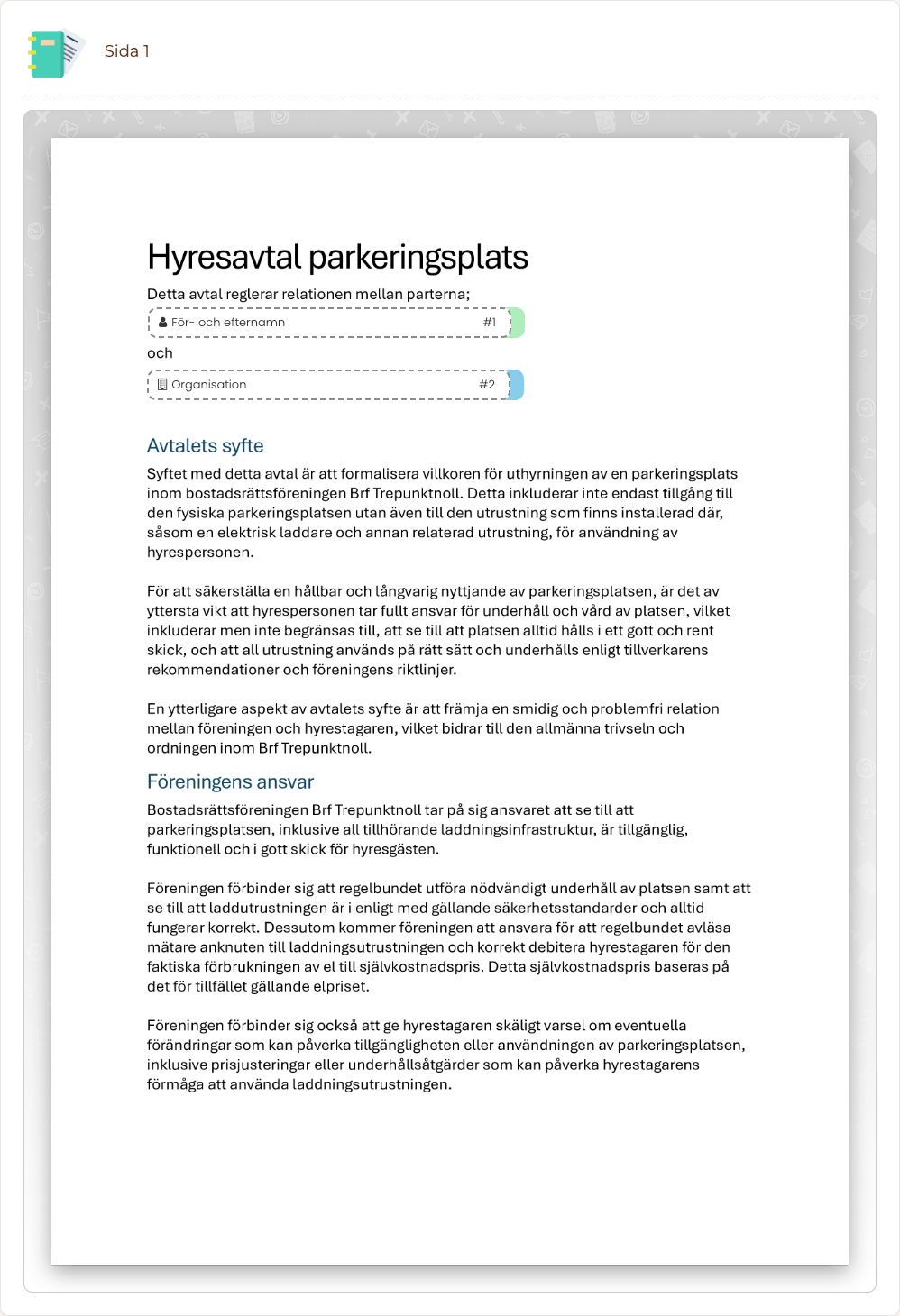
Praktiskt vid utplaceringen:
- Fält kan ligga på olika sidor, flyttas och storleksändras.
- Systemet krymper texten tills den får plats, så gör fälten hellre för breda än för smala.
- Textens storlek följer fältets höjd och visas i den storleken redan i utformningen, så det ni ser är det som trycks. Ett fält i normalhöjd får samma storlek som blankettens egen text; drar ni ett fält lägre än så krymper texten för att rymmas, medan ett högre fält inte gör texten större.
- Hjälplinjer visas medan ni drar — uppe och till vänster vid flytt, till höger och nedtill vid storleksändring.
- Håll shift medan ni flyttar för att låsa till en riktning.
Fyra fälttyper hör inte till någon påskrivare:
- Kryss sätter en kryssikon där ni placerar den — för mallar med rutor som alltid ska vara ikryssade. Rutan är kvadratisk och krysset sitter mitt i den, både i utformningen och i det färdiga dokumentet, så fältet placeras där krysset ska hamna. Storleken går att ändra och styr hur stort krysset blir; rutan förblir kvadratisk hur ni än drar i den.
- Text är ett fält vars innehåll ni skriver själva, till exempel vilket objekt ett hyresavtal avser.
- Ifyllnadsfält placeras bara ut i en avtalsmall, och finns i menyn enbart där. I mallen ger ni fältet ett namn — "Registreringsnummer", "Platsnummer" — och den som sedan skapar ett avtal ur mallen får en fråga om just det. Läs mer under "Ifyllnadsfält i mallar" nedan.
- Ifyllbar kryssruta är samma sak, fast svaret är ett kryss i stället för en text. Den som skapar avtalet får en kryssruta att bocka i, och krysset ritas bara in i dokumentet om den är ikryssad. Frågan skriver ni i panelen bredvid dokumentet, eftersom rutan på sidan är för liten att skriva i.
Dynamisk länkning
Ett avtal kan kopplas till ett annat föremål i systemet, och då kan fälten hämta uppgifter därifrån. Länkas en uthyrning in kan avtalet automatiskt fylla i hyresobjektet, hyran och uppsägningstiden.
Det gör mallen värd besväret: ett hyresavtal behöver då bara veta vilken uthyrning det gäller, inte allt om den.
När ett avtal skapas ur en mall som är länkad till uthyrningar hämtar det också sina egna uppgifter från den valda uthyrningen: start, slutdatum och uppsägningstid, och avtalet kopplas till uthyrningen så att det syns på dess sida. En uthyrning utan slutdatum ger ett avtal som löper tills vidare. Allt går att ändra i steget Metadata efteråt. Listan att välja uthyrning ur visar från början bara uthyrningar som inte har avslutats — ta bort filtret om ni vill välja en tidigare.
Ifyllnadsfält i mallar
Ett ifyllnadsfält är skillnaden mellan två avtal ur samma mall. Mallen bestämmer var i dokumentet uppgiften ska stå och vad den heter; svaret lämnas per avtal.
Så här hänger det ihop:
- Ni placerar ut fältet i mallens utformning och skriver namnet på det. Namnet är frågan som kommer att ställas, så skriv den som en fråga besvaras: "Registreringsnummer", inte "reg".
- När någon skapar ett avtal ur mallen kommer steget Uppgifter direkt efter att avtalet skapats, med ett fält per ifyllnadsfält i den ordning de står i dokumentet. En ifyllbar kryssruta visas där som en kryssruta.
- Svaren går att ändra i samma steg så länge avtalet inte är signerat, och de skrivs in i PDF:en när avtalet är färdigsignerat.
Det fungerar också för låsta mallar — låsningen gäller utformningen, inte svaren. Det är just där fältet gör mest nytta: styrelsen kan låsa hur ett P-platsavtal ser ut och ändå låta var och en fylla i registreringsnumret.
Skapar ni många likadana avtal på en gång frågas uppgifterna en enda gång, och alla avtalen får samma svar.
Påskrivare
Påskrivare väljs ur systemet — styrelsemedlemmar, medlemmar, leverantörskontakter, hyrespersoner — eller skrivs in för hand.
Uppgifterna kopieras när påskrivaren läggs till. Ändras personen i registret i efterhand ändras inte avtalet. Det är avsiktligt: ett underskrivet avtal ska visa uppgifterna som de var vid påskriften.
För PDF-avtal anger ni också vilket nummer påskrivaren har, så att rätt fält fylls med rätt persons uppgifter.
I samma steg väljer ni vilka verifieringsformer som ska tillåtas och om verifiering ska krävas.
Skicka ut för signering
När utformningen är klar och påskrivarna finns: knappen Skicka e-post. Välj vilka som ska få mejlet och skriv gärna ett meddelande som följer med.
Varje påskrivare får ett eget mejl med en personlig signeringslänk. Just därför syns de här mejlen inte i utskickshistoriken — de är individuella och kan inte skickas om som ett vanligt utskick.
Avtalet går genom lägena Redo för signering → Delvis signerat → Signerat.
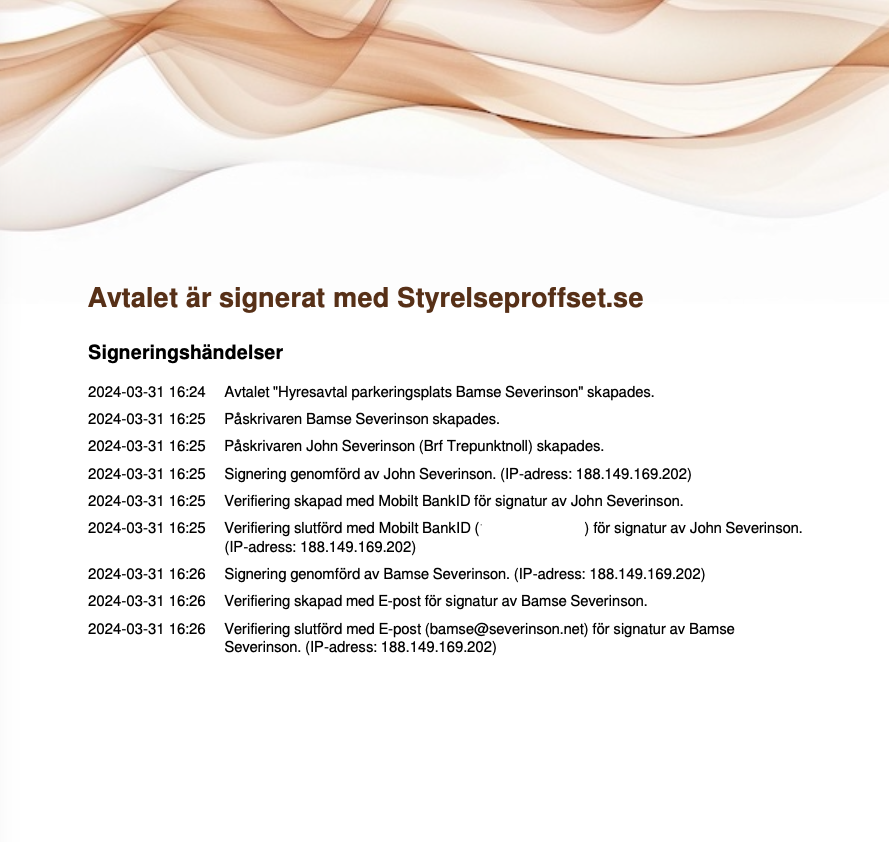
När alla skrivit på skapas den slutgiltiga PDF:en, med signaturer och alla dynamiska fält ifyllda. Sist i dokumentet ligger ett signeringsintyg: en ruta per part med namn, personnummer, tidpunkt, IP-adress och hur just den personen verifierade sig — två parter på samma avtal kan ha använt olika sätt — och därunder hela händelseloggen.
Intyget bär också avtalets dokument-ID, en beteckning i formen ABCD-EFGH-JKLM som avtalet får när det skapas. Den finns under "Avtalets uppgifter" i utformningen, går att visa som kolumn och filtrera på i avtalslistan och går att söka på, så den som har papperet i handen kan säga vilket avtal det gäller utan att veta något annat om det. Samma ställe visar dokumentets kontrollsumma när filen väl finns: stämmer inte summan på en fil någon skickat er är det inte samma fil.
Avtalsmallar
En mall är utformningen gjord en gång. Mallen kan vara antingen ett textavtal eller ett PDF-avtal, och avtal skapas sedan utifrån den.
Att ändra mallen ändrar inte avtal som redan skapats. Kopplingen till mallen sparas ändå, så det går att se vilken mall ett avtal kom från.
Mallens arbetsyta
En mall öppnas i en arbetsyta där allt ligger framme samtidigt: dokumentets sidor till vänster, dokumentet självt i mitten och en panel till höger. Ett enskilt avtals utformning använder samma arbetsyta, så det som står här gäller båda — skillnaden är vad den andra fliken innehåller, och att ifyllnadsfält bara går att placera i en mall.
Panelen har två flikar. Hantering av fält rymmer vilken påskrivare ett nytt fält ska höra till, knapparna som lägger ut fälten, det markerade fältets egenskaper — påskrivare, bredd och höjd i millimeter — och en lista över allt som ligger på dokumentet. Mallens uppgifter bär titel, beskrivning, dynamisk länkning, antal påskrivare, påskrivarplatserna och de två inställningarna för låsning och påminnelser.
Allt i panelen sparas direkt. Det finns ingen spara-knapp — panelen säger det överst, och klockslaget för den senaste sparningen står i verktygsraden.
Ett markerat fält har två knappar i sin rubrik: en som duplicerar det och en som tar bort det. Kopian får originalets storlek exakt och läggs en liten bit ifrån, vilket är vägen till två lika stora rutor bredvid varandra — att matcha dem på ögonmått genom två sifferfält är den besvärliga delen av arbetet.
Ligger ett fält utanför sidan märks det i fältlistan, och det markerade fältet får en knapp som flyttar in det. Ett fält utanför papperet kommer inte med i det signerade dokumentet.
Förhandsgranska överst växlar mellan utformningen och hur dokumentet kommer att läsa. I förhandsgranskningen fylls fälten med exempeluppgifter, och signaturfältet skrivs med samma påhittade namn som namnfältet.
En påskrivarplats finns för varje påskrivare: höjer ni antalet tillkommer platser, sänker ni det försvinner de översta. Varje plats kan begränsas till en typ av påskrivare och få en egen etikett, som är det namn ni ser i gränssnittet i stället för "Påskrivare 2".
Verktygsraden överst bär, från vänster: klockslaget för den senaste sparningen, helskärmsknappen, Alternativ, växlingen mellan Utformning och Förhandsgranska, och knappen som skapar ett avtal ur mallen. Under Alternativ ligger det som gäller mallen som helhet — ersätta PDF-filen, spara en kopia och ta bort mallen. På ett avtal heter de i stället Till avtalets sida, Hantera påskrivare, Ersätt PDF-filen, Skapa kopia och Ta bort avtalet.
Ersätt PDF-filen öppnas därifrån; fälten behålls på de sidor som finns kvar i den nya filen, så kontrollera placeringen efteråt. På ett avtal visas den bara så länge utformningen går att ändra — ett avtal som börjat signeras måste behålla de sidor påskrivarna ser.
Spara kopia ger en fristående mall med samma utformning — texten eller PDF-filen med alla utplacerade fält, plus påskrivarplatserna och inställningarna. Det är vägen till flera likartade mallar: gör en färdig och kopiera den för varje variant, i stället för att placera om fälten från ett tomt dokument varje gång. Kopian finns också i mallistans radmeny. De två mallarna är oberoende efteråt.
Kryssrutan "Ingen påminnelse om att avtalet löper ut" gäller just den påminnelsen — den som säger till innan ett avtal går ut eller ska sägas upp. Den rör alltså inte påminnelser till påskrivare som inte hunnit signera. Den är ett förval: påminnelsen går att sätta på för varje enskilt avtal, under Avtalets längd.
På ett enskilt avtal heter den andra fliken Avtalets uppgifter och bär avtalets titel, vilken mall avtalet skapades ur (med en länk dit), antal påskrivare och — om avtalet är dynamiskt länkat — vilket föremål platshållarna hämtar från. Påskrivarplatserna visas där men ändras inte: de är kopior av mallens, och vem som faktiskt ska skriva på anges i nästa steg.
Uppgifterna om avtalet
Utöver dokumentet bär avtalet uppgifter som gör det sökbart och bevakat.
Grunduppgifter
- Titel — visas i listor, och för externa påskrivare.
- Kommentar — en längre notering om avtalets egenskaper.
- Tilldelning — ansvarig person eller roll. Den tilldelade är den som får påminnelserna.
- Arkiverat — flyttar avtalet till den separata arkivlistan utan att ta bort det. För avtal som hör till en uthyrning sätts det också automatiskt, se Arkivet nedan.
- Kategorier — era egna grupperingar: "Hyresavtal garage", "Kommersiella hyresgäster", "Andrahandsuthyrningar".
- Tillhörighet — det föremål avtalet gäller. En andrahandsuthyrning hör till en bostad, en parkeringsplats kanske till en medlem. Ofta men inte alltid samma sak som motparten.
Har föreningen egna fält på avtal visas de i en egen sektion.
 Styrelseproffset