Nyheter är det som händer. Sidorna är det som gäller: ordningsregler, felanmälan, kontaktuppgifter, information om sopsortering. Det är sidorna medlemmarna letar efter när de har en fråga, och de som mäklare läser inför en försäljning.
Sidorna finns under Sidor i hemsidans meny.
Skapa en sida
Ni väljer titel och en uppsättning moduler att utgå ifrån.
Valet av utgångspunkt är inte viktigt — moduler kan läggas till och tas bort när som helst efteråt.
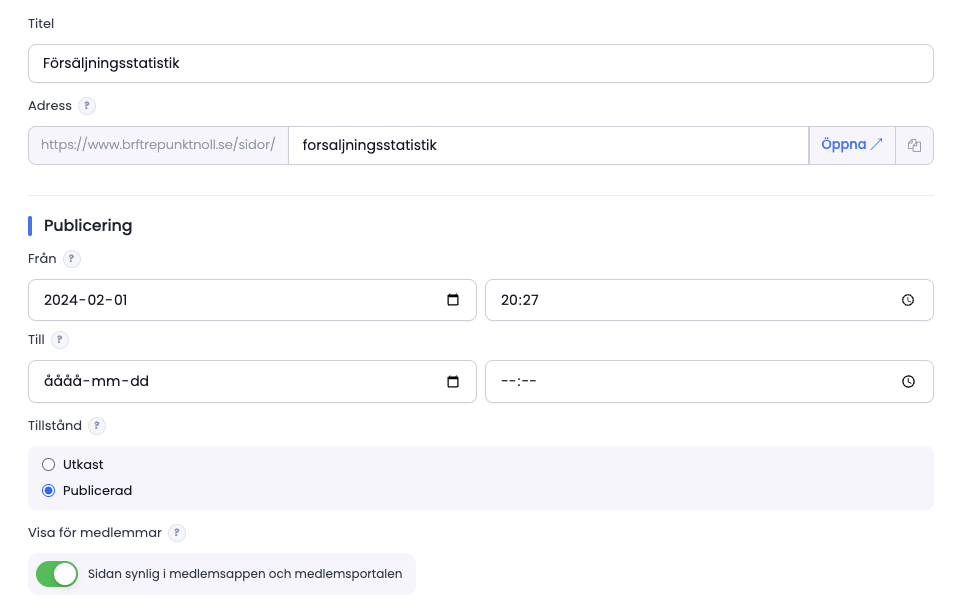
Sidans grunduppgifter
Titel och Adress. Adressdelen kallas slug och måste vara unik. Lämnar ni fältet tomt fylls det i automatiskt från titeln när ni sparar, vilket räcker för de allra flesta sidor.
Publicering från och till. Sidan syns bara mellan de tiderna. Till-datumet kan lämnas tomt, vilket är det vanliga. Från-datumet är användbart för sådant som ska bli synligt en bestämd dag — kallelsen till stämman, information om en avstängning.
Tillstånd är Utkast eller Publicerad. En sida i utkast syns aldrig på hemsidan, oavsett publiceringsdatum. Så länge den är opublicerad finns en förhandsgranskningslänk i formuläret, så ni kan visa den för resten av styrelsen innan den går ut.
Visa för medlemmar listar sidan under Sidor i medlemsappen och i medlemsportalen. Notera att appen bara återger vissa modultyper — text, rubriker, bilder, filer och liknande. Moduler den inte klarar ersätts med en informationsruta och en länk till webben.
Modulerna är innehållet
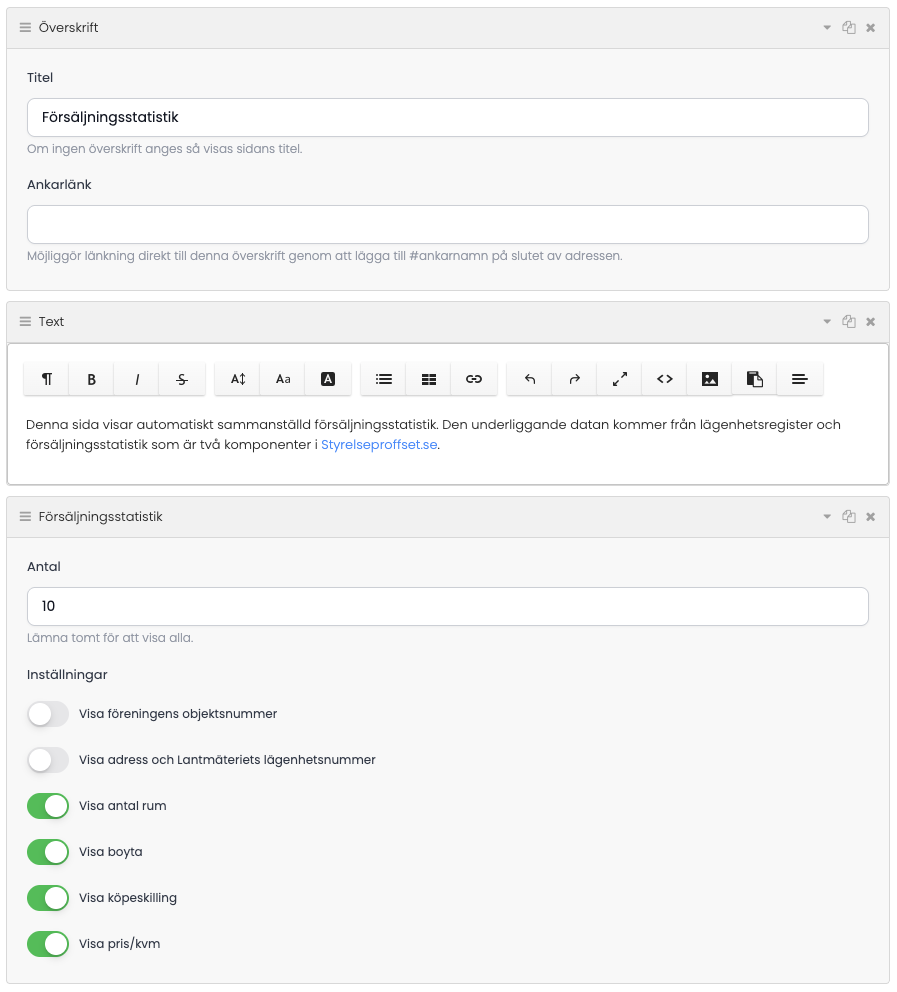
En sida byggs av moduler i en ordnad lista. Ordningen ändrar ni genom att dra i handtaget, och en modul tas bort med krysset.
Ändringarna verkställs först när ni sparar. Det gäller både omflyttning och borttagning.
Modulerna är grupperade i tre grupper.
Grundläggande moduler — det sidan består av: Överskrift, Metainformation, Bild (fristående), Bild (galleri), Text, Text och bilder sida vid sida, Horisontell avdelare.
Dynamiskt innehåll — moduler som hämtar sitt innehåll ur systemet och håller sig uppdaterade själva:
| Modul | Visar |
|---|---|
| A-Ö | Föreningens A–Ö-katalog. |
| Bokningsföremål | En bokningsbar resurs. |
| Filer | Filerna i sidans egen mapp. |
| Formulär | Ett av föreningens formulär. |
| Försäljningsstatistik | Prishistoriken, uppdaterad av överlåtelserna. |
| Kalender | Föreningens kalender. |
| Karta | En karta. |
| Kontaktformulär | Meddelanden som blir e-postärenden. |
| Kölista | En kö, till exempel för parkering. |
| Medlemsregister | Medlemsuppgifter (låst sida rekommenderas). |
| Möten och protokoll | Möteshandlingar. |
| Styrelsens sammansättning | Vilka som sitter i styrelsen. |
| Yta för dynamiskt innehåll | En återanvändbar yta. |
Avancerat innehåll — Medlemslänkar för medlemsportal, Nyhetsflöde och HTML-kod.
HTML-kod kör script och iframes bara när hemsidan visas på er egen domän. På adressen under brftorget.se visas koden utan dem, eftersom alla föreningar delar den adressen.
Poängen med de dynamiska modulerna är att de aldrig blir gamla. En sida som räknar upp styrelsen i en textmodul är fel dagen efter stämman; en sida med modulen Styrelsens sammansättning är det aldrig.
Layout och rubrikbild
Sidtyp styr bredden:
- Fullbredd utan högerkolumn
- Med högerkolumn (hemsidans standard) — samma högerkolumn som resten av hemsidan
- Med högerkolumn (specificerad) — en egen yta för dynamiskt innehåll just på den här sidan
Rubrikbild är hemsidans standardbild, ingen bild, eller en särskild bild för sidan.
Låsa en sida
Sidskydd har tre lägen:
| Läge | Vem kommer åt sidan |
|---|---|
| Inget | Alla som har adressen. |
| Lösenord | De som kan lösenordet ni anger. |
| Medlemsinloggning | Inloggade, verifierade medlemmar. |
Medlemsinloggning visas bara som alternativ om ni aktiverat inloggningar under hemsidans inställningar.
Skillnaden är värd att tänka igenom: ett lösenord är en delad hemlighet som sprids och aldrig byts. Medlemsinloggning vet vem som läser och slutar fungera automatiskt när medlemskapet avslutas. För allt som verkligen bara angår medlemmarna är det senare det rätta.
Sidans egna filer
Varje sida har en egen mapp i filarkivet. Filerna där visas på sidan om en filmodul är utplacerad — annars ligger de bara i mappen utan att synas.
Det är rätt plats för dokument som hör till just den sidan: blanketten till felanmälan, ordningsreglerna som PDF.
Lägga sidan i menyn
Längst ner i formuläret finns avsnittet Meny. Välj var i menyn länken ska ligga — under ett befintligt menyval eller direkt i huvudmenyn — och klicka Lägg till.
Ligger sidan redan i alla tillgängliga menylägen står det så i stället.
Ändra i hemsidans menyMenyns ordning och struktur sköts på en egen sida.