Ett medlemsregister åldras av sig självt. Telefonnummer byts, e-postadresser dör, någon har flyttat in i en bostad utan att styrelsen fått veta det. En informationsförfrågan vänder på arbetet: i stället för att ni ringer runt får varje medlem en egen länk och uppdaterar sina uppgifter själv.
Typiskt läge att göra det: inför byte av passersystem, inför en stämma där röstlängden måste stämma, eller helt enkelt en gång om året.
Förfrågningarna finns under Förfrågningar i menyn.
Fem steg, i ordning
En förfrågan går genom en fast kedja, och den syns som en stegrad överst på varje sida:
- Skapa förfrågan — vad som ska stå i utskicket och när det gäller.
- Välj mottagare — vilka som ska få den.
- Granska och aktivera — se utskicket som mottagaren ser det, och släpp iväg det.
- Följ förfrågan — se vilka som svarat.
Steg 1: skapa förfrågan
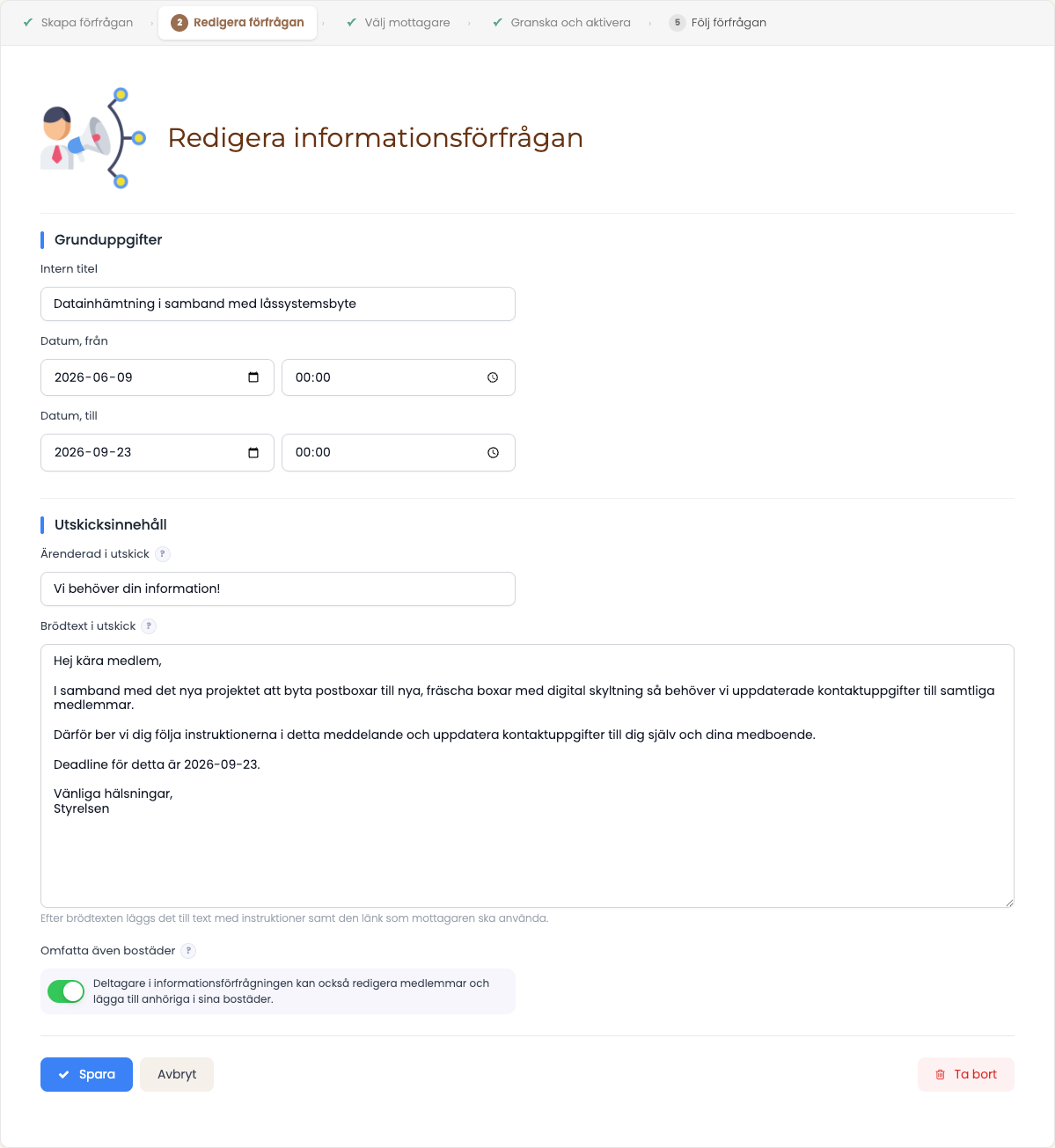
Intern titel är ert eget namn på förfrågan. Mottagaren ser den aldrig.
Datum från och till avgränsar när länkarna fungerar. Utanför perioden går det inte att registrera något. Från-tidpunkten är också när e-postutskicket går.
Ärenderad och brödtext syns både i mejlet och på de utskrivna lapparna. Brödtexten är där ni förklarar varför — efter den lägger systemet automatiskt till instruktionerna och själva länken, så det behöver ni inte skriva.
Omfatta även bostäder är det val som avgör hur mycket medlemmen får göra. Är den avslagen uppdaterar medlemmen bara sina egna uppgifter. Är den påslagen får medlemmen också redigera de andra i sin bostad och lägga till nya — de som läggs till hamnar som anhörig, inte som ordinarie medlem.
Steg 2: välj mottagare
Mottagarna läggs till i grupper, och urvalen är gjorda för det arbete som faktiskt uppstår:
- Alla ordinarie medlemmar
- Alla ordinarie medlemmar som saknar e-post
- Alla ordinarie medlemmar och alla anhöriga
- Alla ordinarie medlemmar och alla anhöriga som saknar e-post
- Valda medlemmar
- Medlemmar på vald adress
- Medlemmar med vald medlemstagg (om föreningen har medlemstaggar)
De två "saknar e-post"-urvalen är värda att känna till: de plockar ut just dem ni behöver skriva ut lappar till. Vill ni dela upp arbetet kan ni göra en förfrågan för dem som har e-post och en för dem som inte har.
Samma logik gäller för att ta bort flera: alla mottagare, alla på en adress, eller alla med en medlemstagg. En enskild mottagare tar ni bort med länken bakom "Alternativ" i mottagarlistan.
Steg 3: granska och aktivera
Här ser ni antalet mottagare och en förhandsvisning av mejlet precis som det kommer ut.
Aktiveringen kräver att datum från och till, ärenderad och brödtext är ifyllda. Saknas något står det uttryckligen vad.
Aktiveringen går inte att ångra. När förfrågan är aktiv börjar utskicken gå och mottagarlistan är låst. Gå igenom mottagarantalet en gång extra innan ni kryssar i.
Utskicken går i en kö som töms med några minuters mellanrum. Att aktivera en förfrågan vars starttid redan passerat betyder alltså inte att mejlen är ute i samma sekund.
Steg 4: följ förfrågan
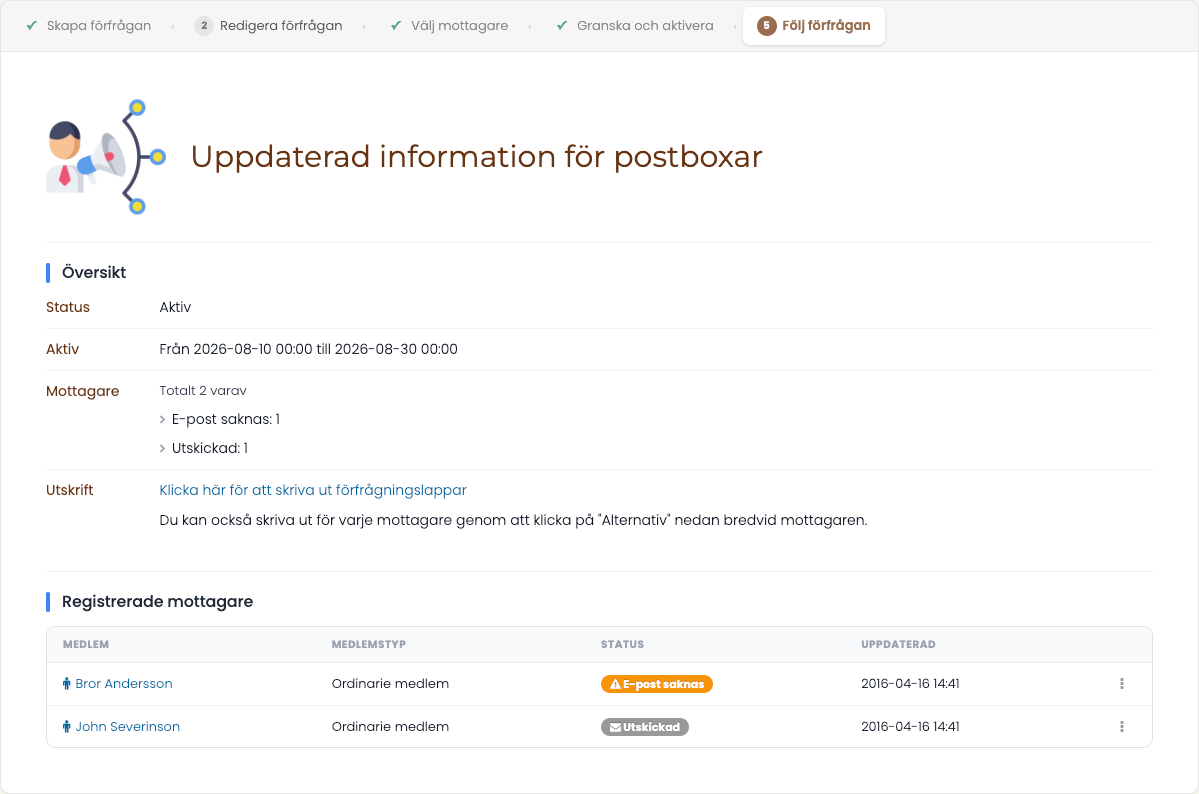
Varje mottagare har ett eget tillstånd, och det är där ni ser hur det går:
| Tillstånd | Betyder |
|---|---|
| Köad | Väntar på att skickas. |
| Utskickad | Mejlet är skickat. |
| E-post saknas | Medlemmen har ingen e-postadress — här behövs en lapp. |
| Öppnad | Medlemmen har öppnat sin länk. |
| Ändrad | Medlemmen har ändrat något. |
| Klar | Medlemmen har markerat sig som färdig. |
Skillnaden mellan Ändrad och Klar är värd att notera. "Klar" sätter medlemmen själv, och betyder "jag har tittat och nu stämmer det". Många kommer stanna på Öppnad eller Ändrad — det betyder inte att uppgifterna är fel, bara att ingen tryckte på knappen.
Lappar till dem som saknar e-post
Alla har inte e-post, och de ska inte hamna utanför. Från förfrågan kan ni skriva ut en pdf med färdigifyllda lappar till samtliga mottagare — samma text som i mejlet, plus medlemmens personliga länk.
Ni kan också skriva ut för en enskild mottagare, under "Alternativ" på raden. Där finns även mottagarens unika länk som text, om ni vill skicka den på annat sätt än via systemets utskick.
Att ändra en aktiv förfrågan
Grunduppgifterna går att redigera även efter aktiveringen, men effekten är delad, och det är viktigt att förstå skillnaden:
- Redan skickade mejl ändras inte. Texten satt när mejlet lämnade systemet.
- Utskrivna lappar och registreringssidan använder den nya texten.
Mottagarlistan är däremot låst efter aktiveringen. Behöver ni nå fler får ni göra en ny förfrågan.