Medlemsregistret är grunden som mycket annat i Styrelseproffset vilar på. Är uppgifterna aktuella blir e-postutskick, röstlängd och överlåtelser enkla att göra — är de det inte märks det i varje sådan uppgift.
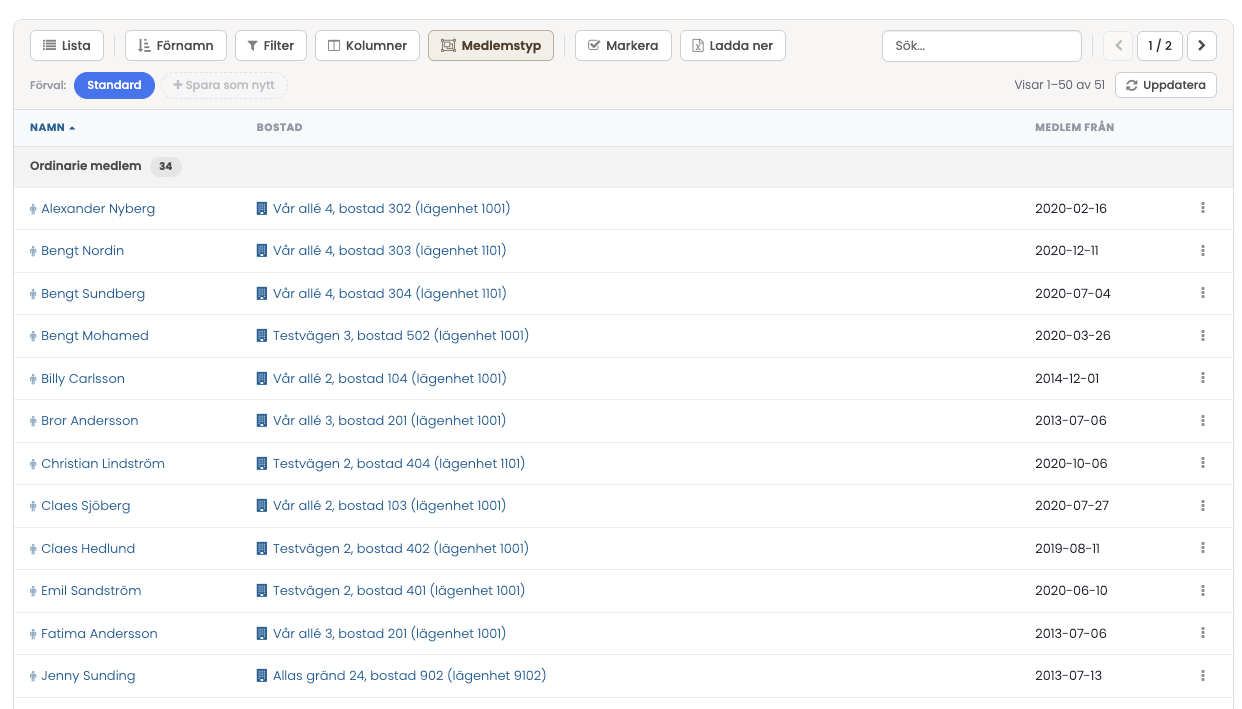
Registret nås under "Medlemmar" i menyn: Aktiva medlemmar och Samtliga medlemmar, där den senare även visar de som avslutat sitt medlemskap.
Medlemstyper
Varje medlem har en typ:
- Ordinarie medlem
- Ordinarie medlem (juridisk person)
- Dödsbo
- Anhörig
- Hyresgäst
- Hyresgäst (andrahand)
- Nyttjare
De tre första har rösträtt: röstlängden omfattar ordinarie medlemmar, juridiska personer och dödsbon. Övriga typer finns för att ni ska kunna samla kontaktuppgifter även till andra som bor eller verkar i fastigheten, men de kommer inte med i röstlängden.
Anhörig används för övriga boende i en bostad — sambon som också vill få nyhetsbrevet, till exempel.
Typen är en etikett, inte en behörighet. Bortsett från rösträtten styr den ingenting: en aktiv person i registret når medlemsportalen och medlemsappen på samma villkor oavsett typ. Typen finns för er egen skull — för att kunna se, filtrera och sortera vem som är vad.
Det är också därför en andrahandshyresgäst hör hemma här om hen ska nå portalen, med typen Hyresgäst (andrahand).
Medlemsvyn
Varje medlem har en egen sida som samlar allt föreningen vet om personen. Överst står personuppgifterna och uppgifterna om medlemskapet: typ, start- och slutdatum, och om medlemskapet är aktivt.
Resten ligger under flikar: bostäder, uthyrningar, anteckningar, avtal och e-postärenden. Siffran på en flik visar hur många poster som finns där, så ni ser direkt om det finns något att titta på.
Fliken Uthyrningar visar de uthyrningar där personen är hyresgäst — inte uthyrningar av personens egen bostad. Vill ni veta om en bostadsrättshavare hyr ut i andra hand tittar ni på bostaden i stället.
Har föreningen nyckelregistret aktiverat finns här också fliken Nycklar, med både medlemmens tilldelade nycklar och de nyckelkvittenser som berör hen.
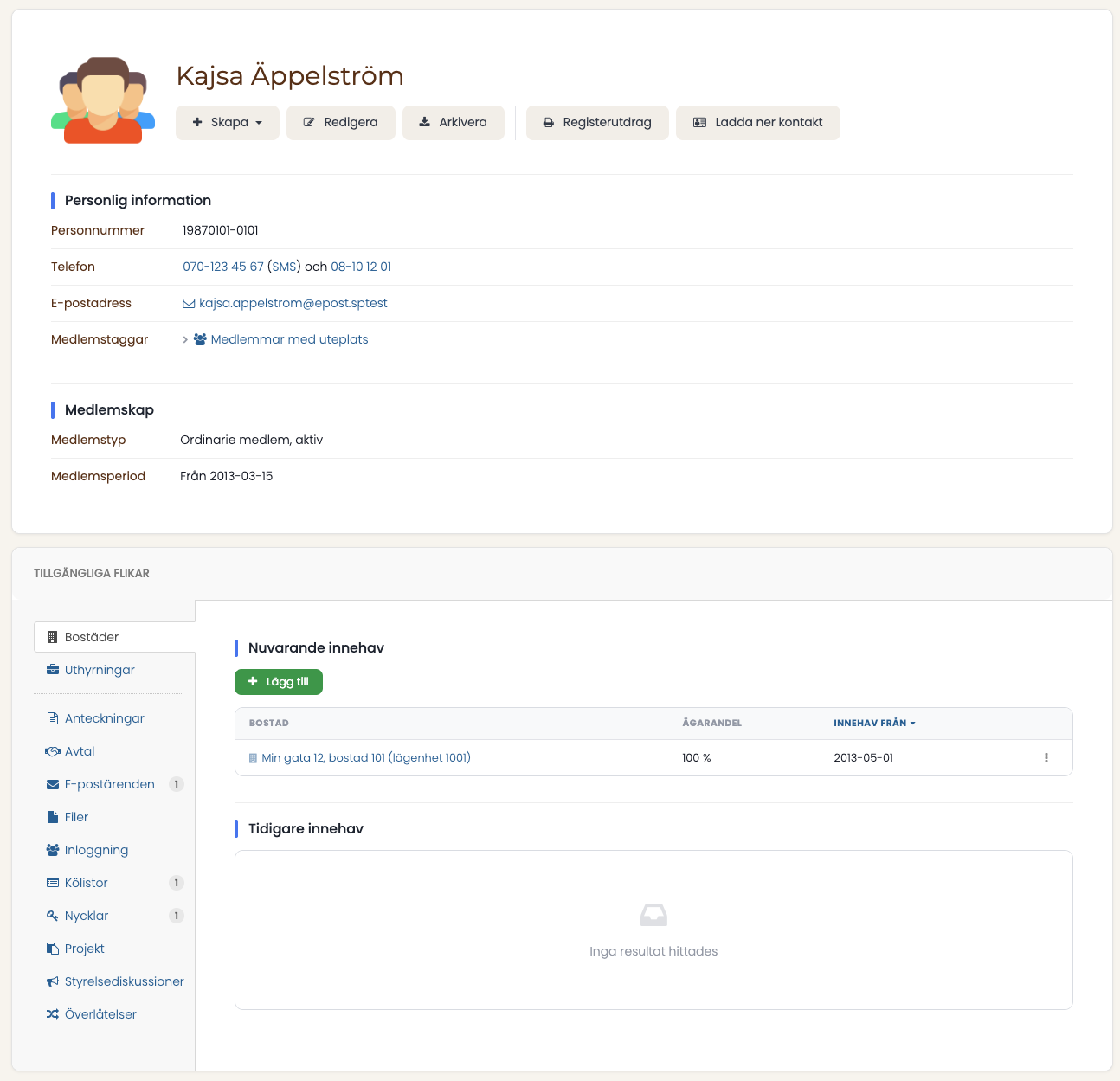
Har föreningen aktiverat medlemsinloggning på hemsidan finns här också fliken Inloggning, som visar om medlemmen har ett konto och när det senast användes — och där ni kan sätta ett lösenord åt hen. Finns det utskicksfel för medlemmens adress visas de också — det är förklaringen om personen slutat få e-post från föreningen.
Redigera en medlem
Öppna medlemmen och välj att redigera. Här sätter ni typ, vilken period medlemskapet gäller, och om medlemmen är aktiv.
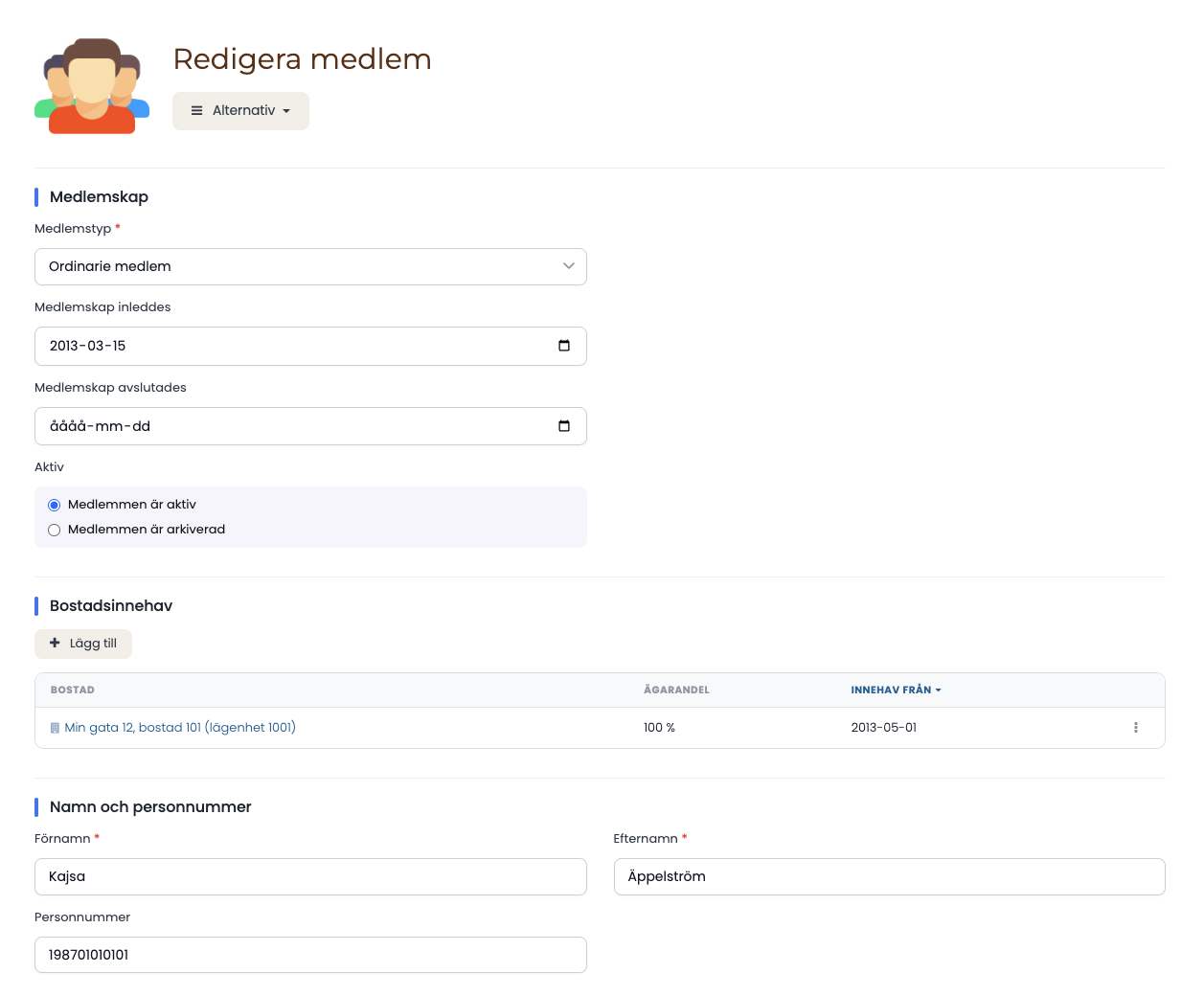
Ett slutdatum avslutar inte medlemskapet av sig självt. Har ni satt ett slutdatum som passerat måste ni också bocka ur att medlemmen är aktiv. Det spelar roll: bara aktiva medlemmar kan logga in på föreningens hemsida, och bara aktiva medlemmar kommer med i röstlängden.
Alternativ adress
En medlem som inte bor i föreningens hus kan ha en alternativ adress — en fritidsboendeförening har det för i stort sett alla sina medlemmar. Adressen fylls i som ett block längst ned i redigeringsformuläret.
Adressen kan ligga utanför Sverige. Framför postnummerfältet sitter en flagga. Klicka på den och välj land, så anpassas postnummerformatet efter det landet: ett svenskt postnummer ska fortfarande vara femsiffrigt, medan ett norskt får sin ledande nolla och ett brittiskt får innehålla bokstäver och mellanslag.
Valbara länder är Sverige, Danmark, Estland, Finland, Frankrike, Island, Italien, Nederländerna, Norge, Polen, Schweiz, Spanien, Storbritannien, Tyskland och USA. Behöver ni ett land som inte finns i listan — hör av er, det är en liten sak att lägga till.
Inloggning och lösenord till hemsidan
Fliken Inloggning på medlemmens sida visar om personen har en inloggning till föreningens hemsida och medlemsportalen, och när den senast användes. Fliken finns bara om ni aktiverat medlemsinloggning under hemsidans inställningar.
Normalt sköter medlemmen det själv. På hemsidans inloggningssida finns både Skapa medlemslogin och Glömt lösenord — båda skickar ett mejl med en länk till den adress som står i medlemsregistret. Är medlemmen inloggad byter hen lösenord under Inställningar i medlemsportalen. Den vägen är alltid att föredra: då är det bara medlemmen som känner lösenordet.
Men ibland går det inte — mejlet kommer inte fram, eller personen har tappat åtkomsten till sin e-post. Då kan ni sätta lösenordet åt hen.
Så sätter ni ett lösenord åt en medlem
Öppna medlemmen och gå till fliken Inloggning. Finns det en inloggning står knappen Redigera inloggning där; finns det ingen står det i stället att ni kan skapa en. Sidan är densamma i båda fallen. Välj där:
- Generera ett automatiskt lösenord — åtta tecken, redan ifyllda i rutan. Det vanliga valet.
- Ange ett lösenord manuellt — skriv ett eget i fältet under.
Kryssa i E-posta lösenord så skickas användarnamnet (medlemmens e-postadress) och lösenordet till medlemmen tillsammans med adressen till hemsidan, där hen kan byta det till något eget. Lämnar ni rutan tom visas uppgifterna bara på skärmen när ni sparat, och då är det ni som måste förmedla dem.
Lösenordet gäller direkt när ni sparat, och det gamla slutar samtidigt att fungera. En enhet där medlemmen redan är inloggad loggas däremot inte ut av bytet.
Två saker måste vara på plats. Medlemmen måste vara aktiv och ha en e-postadress i registret. Adressen är användarnamnet, och det är den som gör att bara faktiska medlemmar kommer in. Saknas något av det säger sidan till i stället för att skapa en inloggning.
Sitter personen i styrelsen är det inte den här sidan ni ska använda. Då är det samma inloggning som används i portalen, och verktyget vägrar röra den. Lösenord åt en styrelseanvändare hanteras under Användare och roller i menyn.
Arkivera en medlem
Just därför finns knappen Arkivera på medlemmens sida — den gör hela avslutet i ett steg i stället för att lämna er att komma ihåg delarna.
Ni anger vilket datum medlemskapet avslutades, och systemet sätter medlemmen som inaktiv från det datumet och avslutar samtliga bostadsinnehav med samma datum. Det senare är det som är lätt att missa när man gör det för hand: ett innehav som står kvar aktivt säger fortfarande att personen äger en andel i lägenheten.
All historik finns kvar. Vad personen förlorar är åtkomsten till föreningens hemsida och medlemsportalen, och hen följer inte längre med i e-postutskick.
En redan inaktiv medlem går inte att arkivera — då är arbetet ju gjort.
Arkivering är nästan alltid rätt väg. Ta bort raderar personen ur registret, och med det historiken. Byter en bostad ägare ska ni inte heller arkivera för hand utan använda överlåtelser, som avslutar det gamla medlemskapet och startar det nya.
Notera att en medlem och en styrelseanvändare är två skilda saker, som arkiveras var för sig: att arkivera medlemmen stänger inte inloggningen till portalen, och att arkivera användaren rör inte medlemskapet.
Bostadsinnehav
Kopplingen mellan medlem och bostad kallas innehav, och den bär en period och en andel. Andelen är det som gör att en bostad kan ägas av flera personer med olika delar.
Innehaven finns både på medlemmens bostadsflik och samlat under Visa bostadsinnehav.
En hyresgäst ska inte ha ett innehav. Ett innehav säger att personen har en andel i bostaden, och det har en hyresgäst inte. Vägen från en hyresgäst till lägenheten går genom uthyrningen, och den syns på personens sida utan att något innehav behöver läggas till.
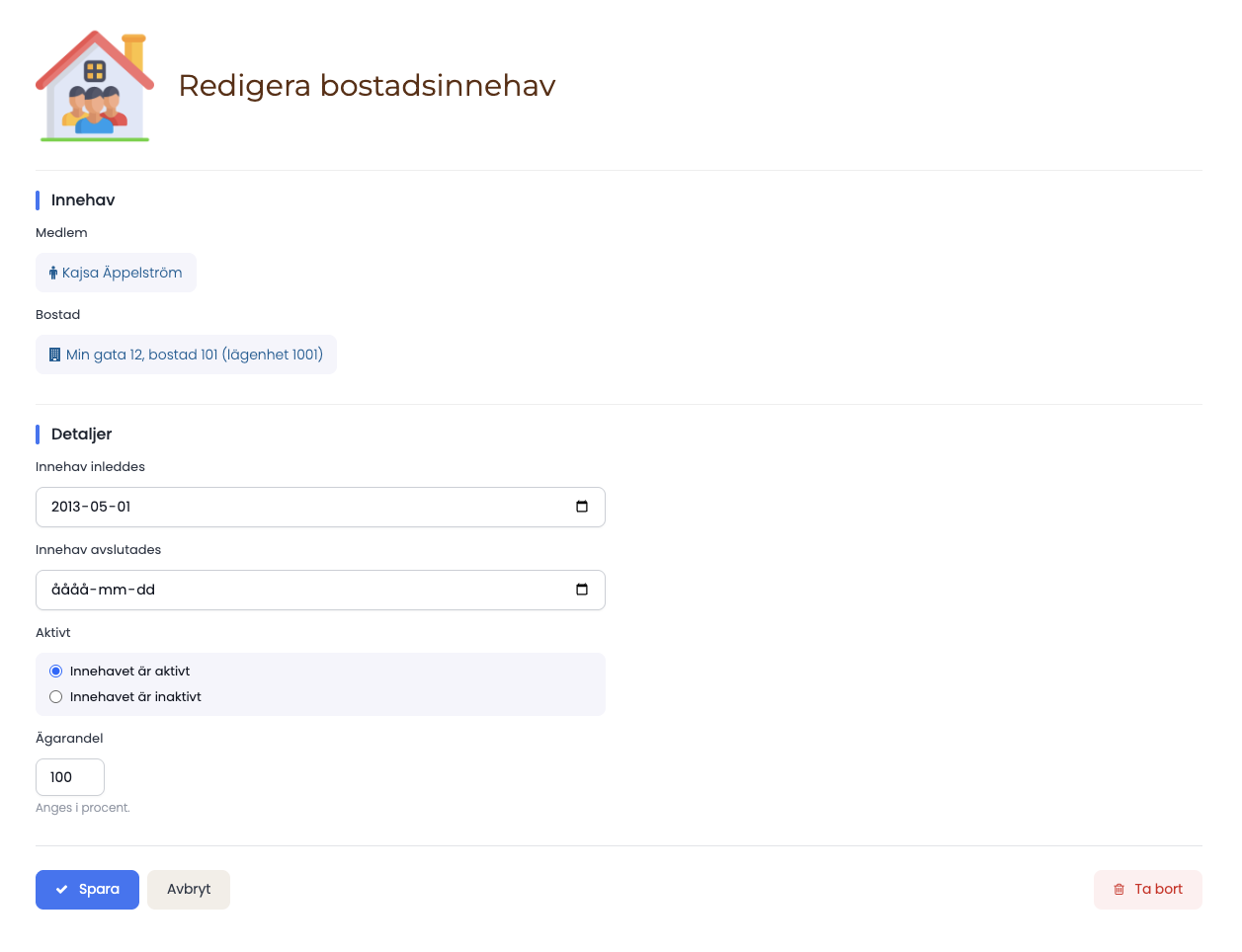
Slutdatum kan lämnas tomt för ett pågående innehav.
Men ändra normalt inte innehav för hand när en bostad byter ägare. Då ska ni använda överlåtelser i stället — det flödet avslutar det gamla innehavet, startar det nya och håller ihop uppgifterna om själva försäljningen. Att göra det för hand i registret betyder att ni måste komma ihåg alla delarna själva.
Exportera medlemsuppgifter
Filtrera fram det urval ni vill ha på medlemslistan och klicka på "Ladda ner". Ni får en Excel-fil med de medlemmar listan visar — filtret styr alltså exakt vad som kommer med.
Den alternativa adressen delas upp i filen. På medlemslistan är den en enda läsbar kolumn, men i Excel-filen får gatuadress, c/o, postnummer, ort och land en kolumn var. Det är för att uppgifterna ska gå att sortera, räkna på och läsa tillbaka in — kolumnerna heter samma sak som i importfilen, så en export ni redigerat i Excel kan importeras rakt tillbaka.
Foga ihop flera exportfiler
Ska ni bygga en egen rapport av flera filer — medlemmar, bostäder och bostadsinnehav — hämtar ni dem i Exportcentralen och inte med "Ladda ner" på listan. Nedladdningen från listan ger kolumnerna listan visar; Exportcentralen ger alla kolumner och dessutom ett ID för varje koppling.
Matcha alltid på ID, aldrig på texten. Medlemsfilen har kolumnen Bostad (ID) vid sidan av Bostad, och samma ID hittar ni i bostadsfilen och i bostadsinnehaven. Texten i Bostad går inte att jämföra rakt mellan filerna: den innehåller både nummer och adress, och för en hyresgäst står dessutom "(hyresgäst)" efter bostaden.
Har en medlem både ett innehav och ett hyreskontrakt står båda bostädernas ID i cellen, separerade med semikolon, i samma ordning som namnen i Bostad. Semikolon är separatorn i alla kolumner som rymmer flera värden — medlemstaggar, kategorier, kopplingar — så Text till kolumner i Excel delar upp dem alla på samma sätt.
Importera medlemmar
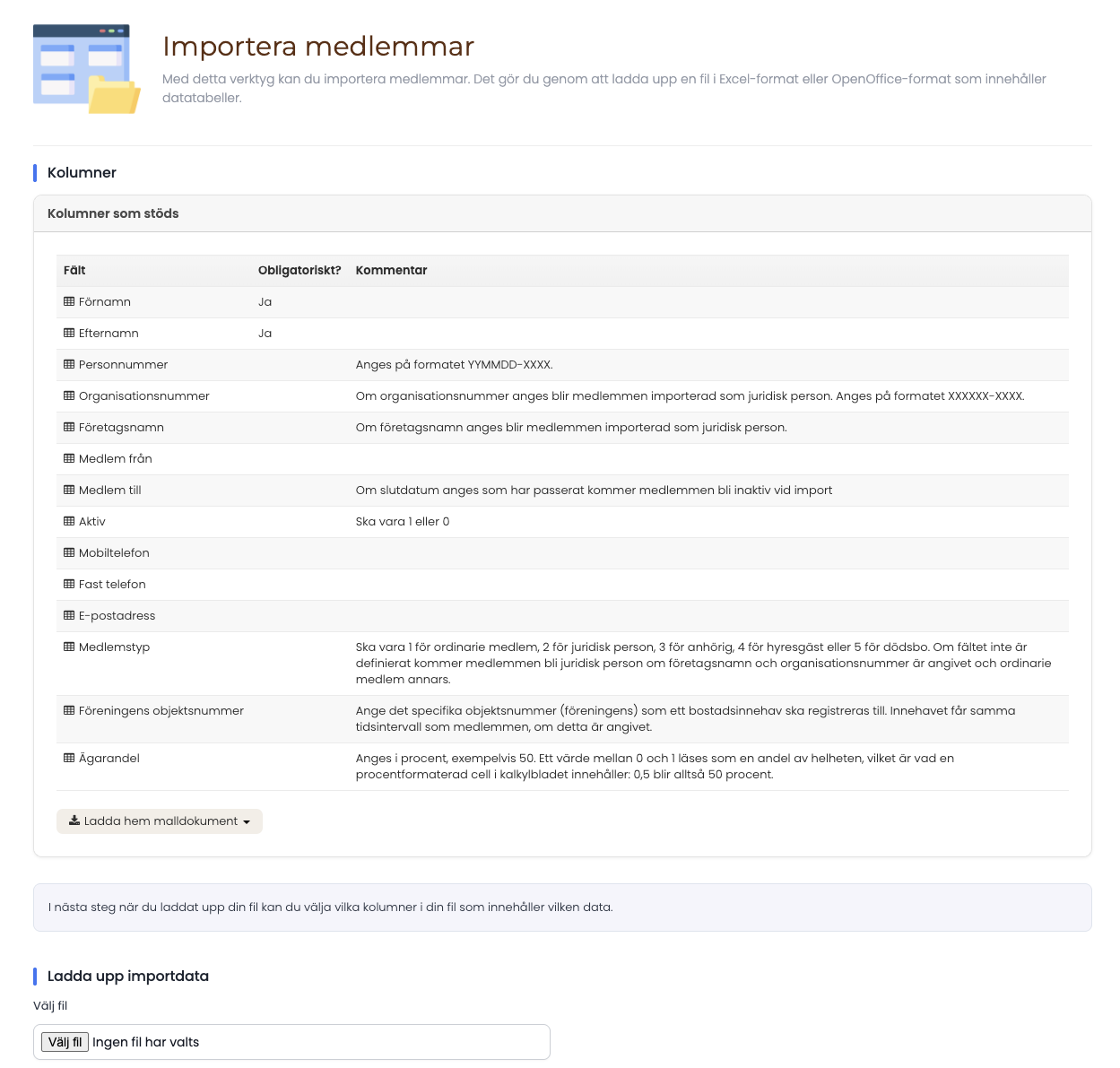
Ska ni lägga in många medlemmar på en gång, till exempel när föreningen börjar använda Styrelseproffset, gör ni det med en import. Importerna nås från "Importera" i sidhuvudet på medlemslistan, och det finns flera:
- Importera nya — lägger till medlemmar som inte finns i registret.
- Importera till befintliga — uppdaterar uppgifter på medlemmar ni redan har, till exempel när ni fått in en lista med e-postadresser.
- Importera medlemstaggar — sätter medlemstaggar på många medlemmar samtidigt.
- Skapa bostadsinnehav i bulk — kopplar medlemmar till bostäder i en omgång.
Skapa eller importera bostäderna först. Importen kopplar medlemmar till bostäder, så bostäderna måste finnas innan ni börjar.
Själva importen går till så här:
- Ladda hem importfilen. Den har ett fast format och öppnas i Excel eller motsvarande.
- Fyll i en medlem per rad, eller klistra in uppgifterna från ett befintligt register.
- Ladda upp den ifyllda filen och följ instruktionerna på skärmen.
Kolumnen "Alternativ adress - Land" tar antingen landsnamnet eller landskoden. Både
NorgeochNOfungerar, och stora eller små bokstäver spelar ingen roll. Lämnar ni kolumnen tom räknas adressen som svensk. Skriver ni ett land som inte finns i listan stoppas raden med ett felmeddelande i stället för att importeras som svensk — så att ett stavfel inte tystas ned till ett postnummer som sedan avvisas av fel skäl.