Att svara på ett ärende är tre val och en knapp: vad du skriver, vem som ser det, och var ärendet står efteråt. Här är de i den ordning de dyker upp.
1. Öppna ärendet
Välj E-postärenden i menyn. Kön till vänster visar ärendena, och det du klickar på öppnas i mitten med sina uppgifter i panelen till höger.
2. Skriv svaret
Skriv i svarsrutan under tråden.
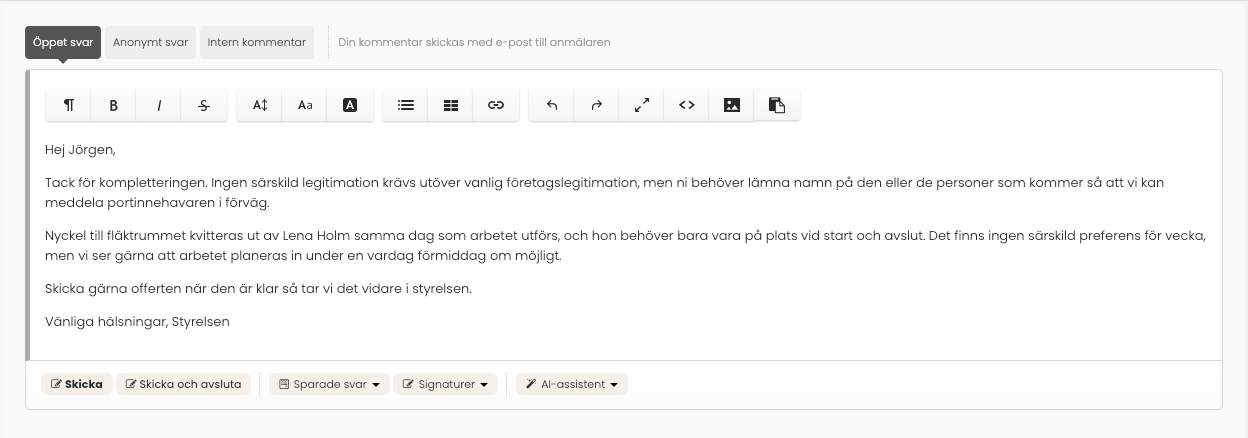
I rutan sitter tre lägen, och de avgör vem som får svaret:
| Läge | Vad som händer |
|---|---|
| Öppet svar | Svaret mejlas till avsändaren, med ditt namn. |
| Anonymt svar | Svaret mejlas till avsändaren, men utan ditt namn. |
| Intern kommentar | Ingenting mejlas. Kommentaren syns bara för styrelsen. |
Vilket läge som är förvalt bestämmer föreningen själv i inställningarna. Kontrollera det innan du skickar — det är det enda valet som inte går att ångra.
Bifoga en fil
Svarsrutan har ingen bifogaknapp. Bilagor hör till ärendet, inte till det enskilda inlägget: lägg till filen under Bilagor i högerpanelen — pennsymbolen öppnar Hantera bilagor — och skriv sedan svaret. Filen följer med.
Mottagaren får bilagan som en nedladdningslänk, inte som en bifogad fil. Det är för leveranssäkerheten, och det går att ändra per ärende under Mer → Redigera med inställningen Filbilagor.
3. Sätt status
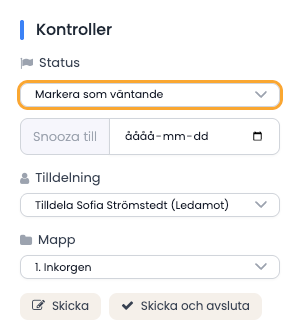
I högerpanelen väljer du var ärendet ska stå efter ditt svar:
| Status | Betyder |
|---|---|
| Nytt | Ärendet är orört sedan det kom in. |
| Öppet | Väntar på åtgärd från er. |
| Väntande | Väntar på svar från motparten. |
| Avslutat | Ärendet är klart och arkiveras. |
Väljer du Väntande dyker fältet Snooza till upp. Använd det när ni väntar på något som tar tid — en offert, ett myndighetsbesked. Det är skillnaden mellan ett ärende ni glömt och ett ni medvetet lagt undan.
Nytt går inte att välja på ett ärende som redan lämnat det läget.
4. Tilldela, om någon ska ta över
I samma panel sätter du en ansvarig — en person eller en roll. Den tilldelade får som standard mejl när något nytt händer i ärendet. Du kan tilldela dig själv.
5. Skicka
Knappen heter Spara tills du skrivit något i rutan. Då säger den vad som händer: Skicka svar, Skicka som styrelsen eller Spara kommentar, beroende på läget. Bredvid den finns samma knapp och avsluta, som gör steg 3 åt dig i ett klick.
Du behöver alltså inte skriva något för att ändra status eller tilldelning: lämna rutan tom och tryck Spara.