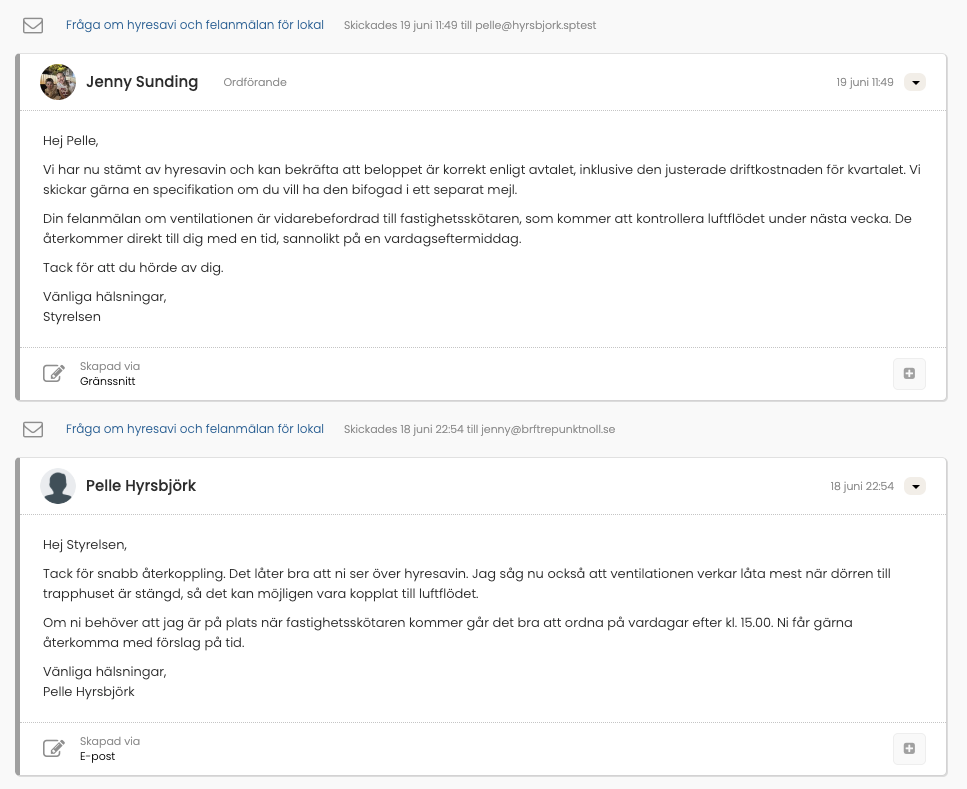
E-post är det bekvämaste sättet för en medlem att kontakta sin styrelse. Problemet är vad som händer sedan. Skickas posten vidare till alla i styrelsen faller frågor mellan stolarna, eller så svarar två personer var för sig — olika saker.
Ett e-postärende är samma mejl, men med en plats att bo på: en status som säger var frågan står, en ansvarig, och en tråd där allt som sagts ligger i ordning.
Inkorgen
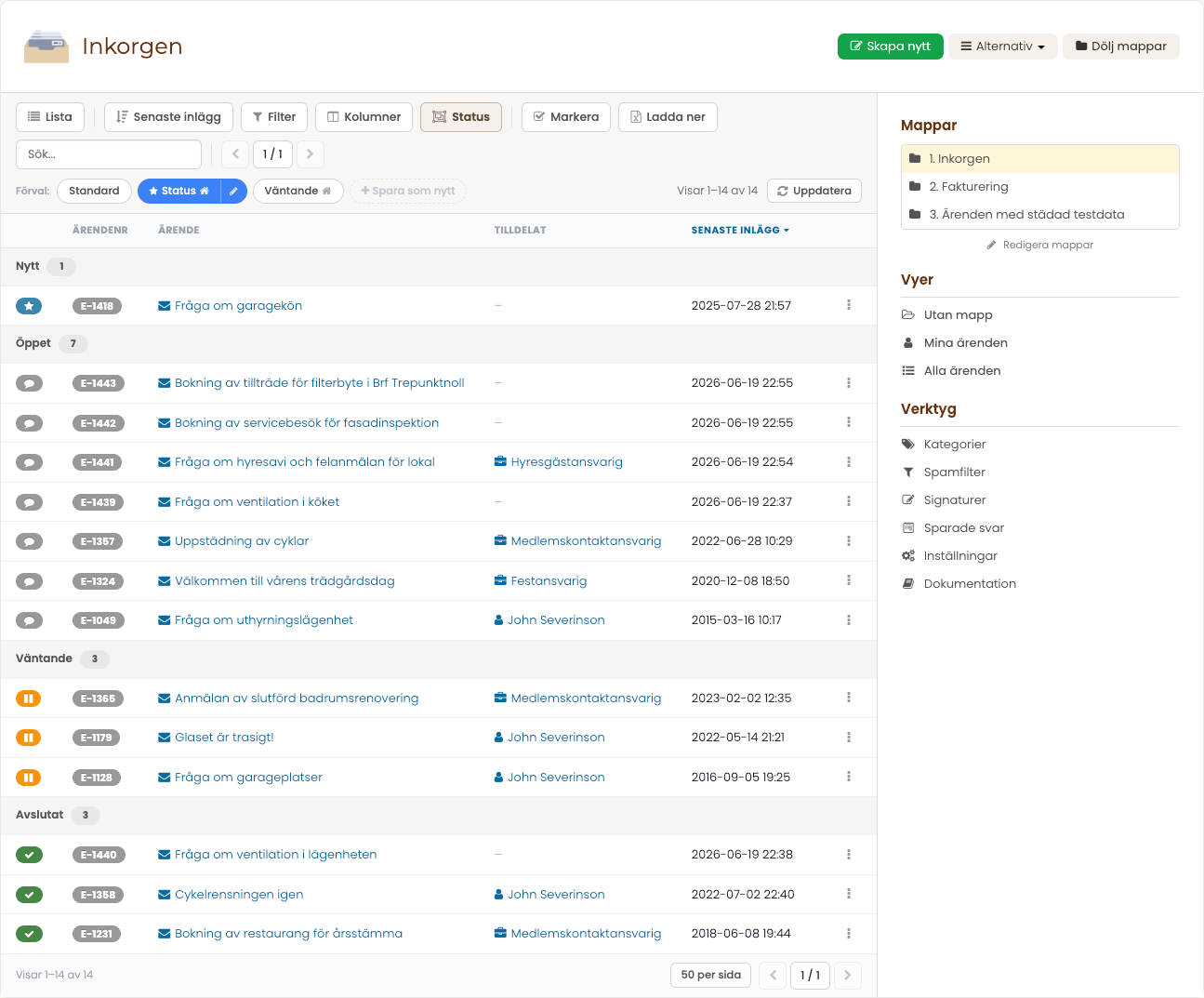
Inkorgen är ärendehanteraren: en lista till vänster, ärendet ni valt till höger, och en mapppanel som kan fällas in och ut. Ni behöver alltså inte gå ut och in ur ärenden för att beta av en morgons post.
Tre lägen växlar ni mellan direkt i sidhuvudet:
- Mina ärenden — de ni själv blivit tilldelad.
- Alla ärenden — samtliga, oavsett status.
- Grundläget, som visar de ärenden som är nya, öppna eller väntande — alltså det som är kvar att göra.
Visa mappar fäller ut mapppanelen, och ärenden kan dras dit med musen. Använder ni inte mappar kan panelen stängas av helt i inställningarna, och ni kan välja en mapp som ska vara förvald när inkorgen öppnas.
Under Alternativ ligger inläggsstatistiken, e-postloggen, spamfiltret, utskicksfelen, signaturer för e-post, sparade svar och inställningarna.
Ärendemapparna och kategorierna sköts på egna sidor.
Styrelsens e-postadress
Ärenden skapas av post som kommer till en av föreningens brevlådor. Adressen står angiven längst ner på inkorgen, så ni behöver inte gissa er till den.
Grundformatet är inkorgen@<föreningens användarnamn>.styrelseproffset.se. Ni kan byta ut delen före @ för att skilja olika slags post åt:
inkorgen@…— allmänna frågorhyresgaster@…— frågor från hyresgästermedlemmar@…— frågor från medlemmar
Varje sådan brevlåda lägger ni upp under Brevlådor och regler, och där bestämmer ni också vad som ska hända med posten som kommer in — tilldelning, mapp, status. Ni kan sedan filtrera inkorgen på brevlåda.
Knyter ni föreningens egen domän till Styrelseproffset blir adresserna inkorgen@brfexemplet.se i stället. Kontakta supporten för det.
AdressreglerBrevlådorna avgör vad som händer med posten redan när ärendet skapas.
Att svara
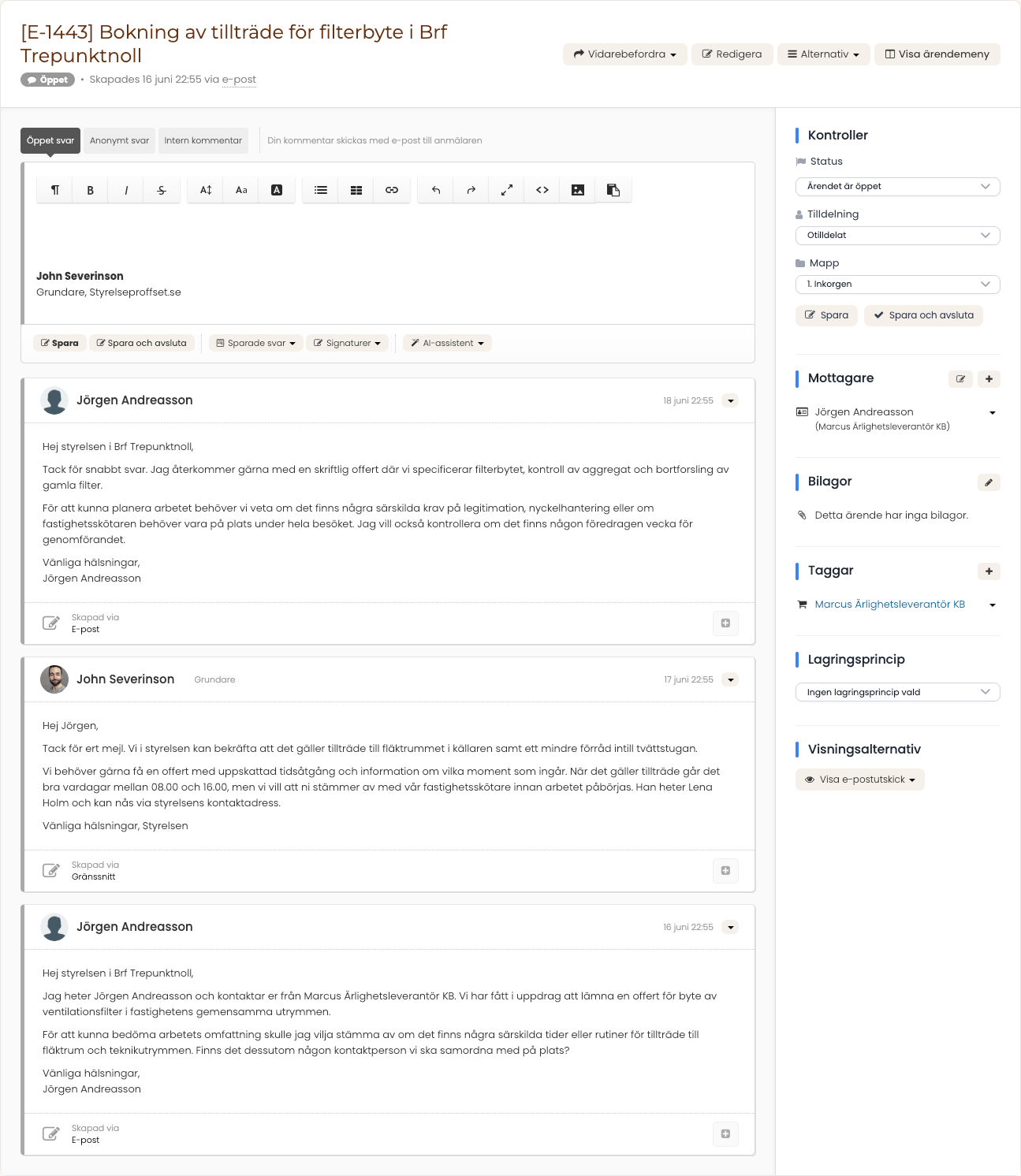
Svaret skrivs i textrutan i ärendet, och det viktiga valet är synligheten:
| Synlighet | Vad som händer |
|---|---|
| Öppen | Svaret mejlas till motparten, med ditt namn som avsändare. |
| Anonym | Svaret mejlas till motparten, men bara "Styrelsen" står som avsändare. |
| Intern | Svaret syns bara för styrelsen. Inget mejlas. |
Interna inlägg har gul bakgrund i tråden, så det går inte att blanda ihop med ett svar som gått ut.
Ett anonymt svar är bara anonymt utåt. I tråden och i utskicket till styrelsen framgår det vem som skrev — anonymiteten skyddar den enskilda ledamoten från att bli uppringd, inte styrelsen från varandra.
Bilagor
Bilagorna hör till ärendet, inte till ett enskilt inlägg. Det är därför de ligger i sidopanelen och inte i svarsrutan: allt som ligger där följer med varje mejl ärendet skickar, oavsett vem som skriver svaret.
Filer som kommer in med ett mejl blir också ärendets bilagor. Skickar en medlem en offert ligger den alltså kvar i ärendet efteråt — både i sidopanelen och på det inlägg den kom med.
Lägga till en bilaga
I sidopanelen finns rubriken Bilagor med en pennsymbol. Den öppnar Hantera bilagor, där ni laddar upp nya filer, hämtar filer ur filarkivet, byter namn och tar bort.
Skapar ni ärendet själva finns fältet Bilagor redan på skapasidan, så ni behöver inte spara ärendet först.
Svarsrutan har ingen egen bifogaknapp, och det är avsikten. Lägg till filen i sidopanelen, skriv sedan svaret — den följer med.
Bilagor skickas som länkar
Som standard bifogas filerna inte i mejlet. Mottagaren får i stället en lista med nedladdningslänkar under rubriken Bifogade filer, överst i mejlet. Har ärendet fler än fem bilagor flyttas listan längst ner, med en notis överst som säger att den finns.
Skälet är leveranssäkerhet. E-postservrar blir misstänksamma av mejl som innehåller filer, särskilt när samma mejl går till många mottagare samtidigt. Ett mejl med länkar kommer helt enkelt fram oftare än ett med bilagor.
Länken kräver ingen inloggning. Den som har länken kan ladda ner filen, även utan konto i Styrelseproffset — mottagaren är sällan medlem, så det är med avsikt. Tänk däremot efter innan ni vidarebefordrar ett sådant mejl. Tar ni bort filen ur ärendet slutar länken fungera.
Skicka riktiga bilagor i stället
Vissa mottagare klarar inte länkarna. Myndigheter och företag med stränga e-postregler kan blockera mejl som innehåller nedladdningslänkar, och en del e-postprogram visar dem så illa att de inte hittas.
Då finns inställningen Filbilagor — Hantera bilagor som bifogade filer snarare än länkar. Den gäller ärendet, inte det enskilda svaret: varje mejl ärendet skickar efter att den slagits på får filerna bifogade i stället för listade.
Inställningen finns på två ställen:
- När ni skapar ärendet — under rubriken Filbilagor, som blir synlig när ni slår på Visa avancerade inställningar.
- I ett befintligt ärende — under Alternativ → Redigera.
Byter ni läge i ett pågående ärende påverkas bara kommande mejl. Det som redan gått ut ligger kvar hos mottagaren som det såg ut då.
Till skillnad från e-postutskick har ärendets bilagor ingen egen storleksgräns. Var ändå sparsam: ett mejl med tunga bilagor är just det som mottagarens e-postserver kan välja att inte ta emot, och då står felet i utskicksfelen i stället för i ärendet.
Ärendets status
Fyra statusar beskriver var frågan står:
| Status | Betyder |
|---|---|
| Nytt | Ärendet har inte modifierats sedan det inkom. |
| Öppet | Ärendet väntar på åtgärd från styrelsen. |
| Väntande | Ärendet väntar på svar från motparten. |
| Avslutat | Ärendet anses löst och arkiveras. |
Statusen sköter sig i stor utsträckning själv. Ett nytt mejl ger status Nytt. Skriver någon i styrelsen ett inlägg blir ärendet Öppet, om ni inte väljer något annat.
Ett undantag är värt att känna till: att interna kommentarer flyttar ärendet från Nytt till Öppet kan stängas av i föreningens inställningar. Det är användbart när ni skickar ärenden vidare inom styrelsen med en intern kommentar på vägen — då ska ärendet fortfarande se nytt ut för den som tar över.
Kommer ett nytt mejl in i ett ärende sätts det tillbaka till Nytt, oavsett var det stod — utom när mejlet kommer från en styrelsemedlem.
Snooza ett väntande ärende
Sätter ni statusen Väntande dyker ett datumfält upp: Snooza till. Använd det när ni väntar på något som tar tid — en offert, ett myndighetsbeslut, en leverantör som ska höra av sig i mars.
Det är skillnaden mellan ett ärende ni har glömt och ett ärende ni medvetet lagt undan.
Tilldelning
Att tilldela ett ärende sätter en ansvarig — en person eller en roll. Många styrelser har någon som går igenom inkorgen och fördelar ärenden till den som ska svara; det är precis den arbetsgången tilldelningen är gjord för.
Tilldelningen styr också, som standard, vem som får mejl när en ny uppdatering kommer in i ärendet: den tilldelade personen, eller alla som tillhör den tilldelade rollen.
Ni kan tilldela ett ärende till er själv.
Taggar
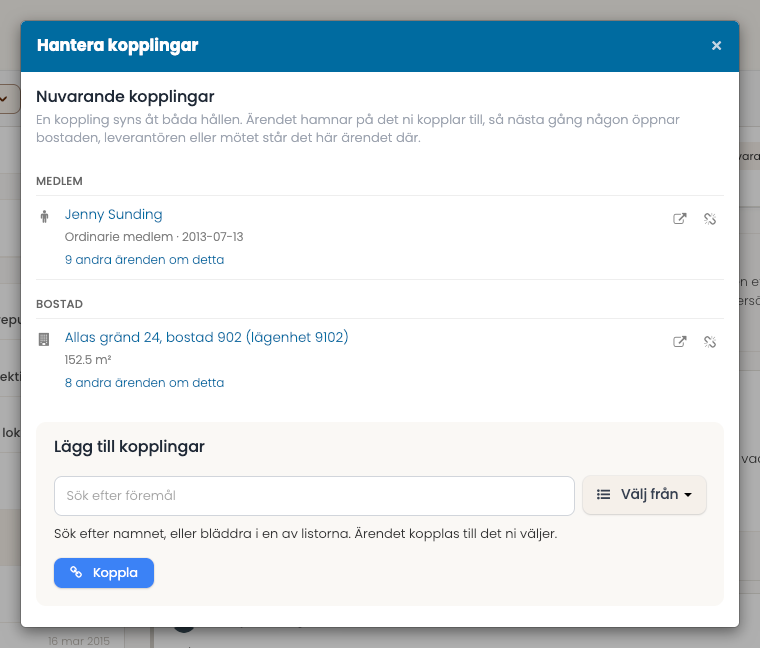
En tagg kopplar ärendet till något annat i systemet, och kopplingen syns åt båda håll — ärendet på bostaden, bostaden på ärendet. Det gör att frågan "vad har vi haft för ärenden om den här lägenheten?" får ett svar.
Ni kan tagga mot medlemmar, bostäder, adresser, hyresavtal, hyresobjekt, leverantörer, aktiviteter, projekt, beslut, möten, kategorier och andra ärenden.
När ett ärende skapas letar systemet självt upp avsändaradressen bland medlemmar, hyreskontakter och leverantörer och sätter taggen därefter. Ni kan lägga till fler eller ta bort dem som blev fel.
KategorierKategorier är taggar ni skapar själva, för det som inte finns som föremål i systemet.
Rätta avsändaren
Under Alternativ → Redigera kan ni ändra ärendets rubrik och avsändarens namn och e-postadress.
Det låter som en petitess men är en av de mest använda funktionerna: har föreningen ett kontaktformulär på hemsidan händer det ofta att den som fyller i det stavar fel på sin egen adress. Då kan ni inte svara förrän adressen är rättad.
Samma ställe låter er lägga till ytterligare mottagare, som får kopia av utskicken. Kommer posten in med flera mottagare i mejlet läggs de till automatiskt.
Slå ihop två ärenden
Systemet gör sitt bästa för att koppla uppföljande e-post till rätt ärende, men ibland räcker det inte — och då finns samma fråga på två ställen.
Alternativ → Slå ihop med annat ärende. Alla inlägg från ärende A flyttas till ärende B, och ärende A tas bort. Det är alltså det ärende ni står i som försvinner; välj rätt håll.
Skicka ärendet vidare
Två olika saker, som är lätta att förväxla:
- Alternativ → Skicka som bilaga till utskick skapar ett e-postutskick med ärendet som bilaga. Använd det när någon utanför tråden behöver läsa hela historiken — en leverantör, en granne, ett försäkringsbolag.
- Vidarebefordra → Till styrelsen kopierar ärendet till en styrelsediskussion. Använd det när styrelsen behöver prata ihop sig innan någon svarar.
Visa de automatiska utskicken
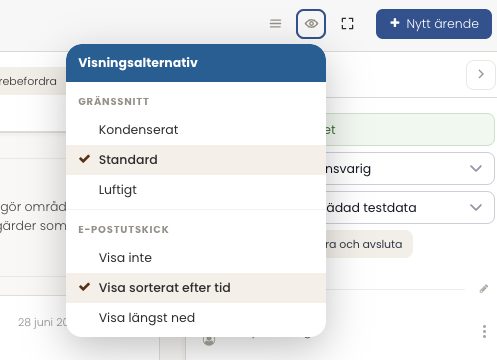
Flera åtgärder i tråden skickar mejl utan att någon ber om det: svaret till motparten, notisen till styrelsen, notisen vid tilldelning. De göms normalt i tråden för att den ska gå att läsa.
Under Visningsalternativ i sidopanelen finns E-postutskick som visar dem. Det är det första stället att titta när någon säger att de inte fått något svar — då ser ni om utskicket ens gick.
Ärenden mellan föreningar i en samfällighet
Ingår föreningen i en samfällighet kan ni skicka ärenden till de andra föreningarna, och det görs precis som vanligt: när ni väljer mottagare söker ni fram föreningen, eller väljer den ur listan.
Meddelandet går då inte via e-post utan överförs direkt mellan föreningarna. Både öppna och anonyma svar fungerar.
Välj föreningen ur listan, skriv inte adressen. Anger ni en e-postadress i stället kommer meddelandet inte fram — skyddet mot e-postloopar stoppar det. Det finns i nuläget inget stöd för e-post mellan föreningar.