Filarkivet är föreningens gemensamma lagring: mappar och filer i så många nivåer ni behöver, med gott om utrymme (100 GB per förening — sidan Utrymmesanvändning visar hur mycket som är kvar).
Det är också mer än en lagringsplats. Filer härifrån kan bifogas i utskick, länkas ut på föreningshemsidan, skickas för digital signering och synkroniseras till din dator.
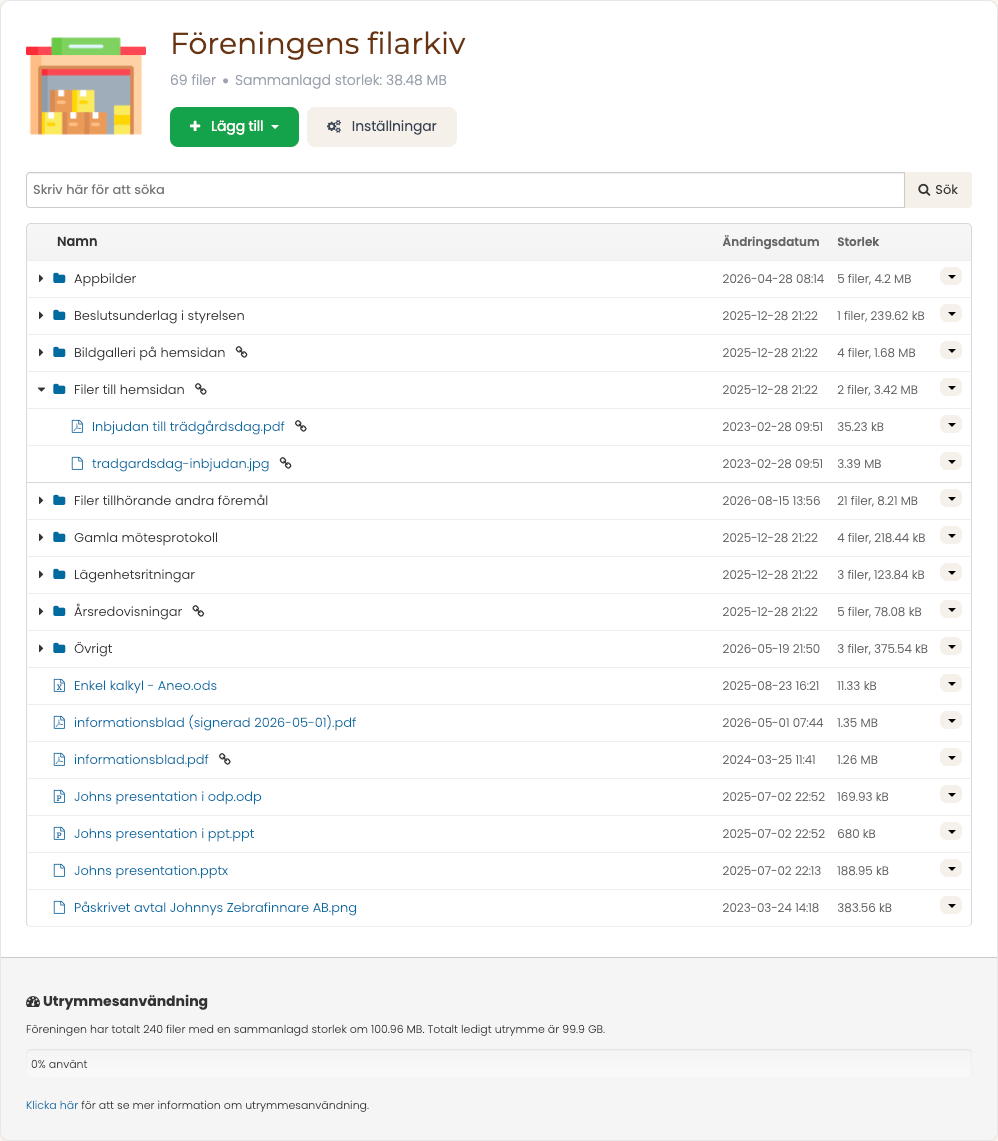
Sortera innehållet
Rubrikerna Namn och Ändringsdatum överst i arkivet går att klicka på. Ett klick på Ändringsdatum lägger det senast ändrade först, vilket är den snabbaste vägen till "vad har hänt här sedan sist". Ett nytt klick på samma rubrik vänder ordningen.
Två saker är värda att veta. Det är filerna som sorteras — mapparna ligger alltid i bokstavsordning, så att strukturen ser likadan ut oavsett hur innehållet är ordnat. Och valet följer med dig: nästa gång du öppnar arkivet ligger det kvar.
Ladda upp filer
Gå först till den mapp filerna ska ligga i — eller stanna på filarkivets startsida, som är rotnivån. Öppna sedan Lägg till i verktygsraden och välj Ladda upp fil.
Ni kan också dra filer från datorn rakt in i arkivet, utan att gå via uppladdningssidan: släpp dem på den mapp de ska ligga i, eller var som helst bland innehållet i en mapp som är öppnad. Hela mappar går också att släppa, med undermappar och allt — strukturen återskapas.
Uppladdningen startar direkt. Överst i arkivet dyker då en ruta upp som visar filerna medan de skickas, grupperade per mapp, med det som gick fel tydligt utmärkt om något gjorde det. Rutan ligger kvar efteråt så ni hinner läsa den, och försvinner med knappen Rensa när ni är klara.
Ladda upp fil i filarkivetSteg för steg genom uppladdningen, om det är första gången.
Skapa mapp
Lägg till → Skapa mapp. Mappen behöver ett namn, och två mappar på samma plats kan inte heta lika — försöker ni ändå får ni ett felmeddelande i stället för en tyst dubblett.
Har föreningen lagringsprinciper kan mappen få en. Då städas filer som ligger direkt i mappen bort ett bestämt antal månader efter att de laddades upp. Undermappar berörs inte.
Flytta en fil till en annan mapp eller undermapp
Det vanligaste fallet är att en fil ligger i en mapp, att ni har skapat en undermapp, och att filen ska in i den. Snabbaste vägen är att dra den:
- Öppna mappen i filarkivet, så att både filen och undermappen syns i listan.
- Ta tag i filens rad och dra den till undermappen.
- Släpp. Filen ligger nu i undermappen och är borta från mappen den låg i — en flytt är en riktig flytt, ingen kopia.
Håll Ctrl eller Alt nedtryckt medan ni släpper om ni i stället vill lägga en kopia i undermappen och behålla originalet där det ligger.
Ni behöver inte träffa exakt på mappraden. Släpper ni bland innehållet i en mapp som är öppnad hamnar filen i den mappen, precis som det ser ut framför er. Och ska något flyttas ut till den nivå ni står på finns en rad för det överst i listan, som dyker upp när ni börjar dra.
Samma sak fungerar för en hel mapp: dra mappens rad in i en annan mapp och den flyttas dit med allt sitt innehåll.
Utan att dra
Att dra kräver mus. Det finns två vägar till samma sak, och de är dessutom bättre när det är många filer:
- Från filens meny: öppna menyn till höger om filen och välj Flytta eller kopiera (för en mapp heter valet Flytta). Välj målmappen i listan och tryck Genomför. Två kryss är värda att känna till här: Kopiera lämnar originalet kvar, och Undermapp skapar en ny undermapp på den plats ni valt och lägger filen där — så ni kan flytta filen och skapa mappen i ett och samma steg, utan att först gå och skapa den.
- Från målmappen: gå till mappen filerna ska hamna i och välj Lägg till → Flytta hit befintliga filer. Där markerar ni flera filer på en gång, vilket är den väg som sparar mest tid när något ska städas upp.
Det som inte går att dra
En mapp kan flyttas men inte kopieras. Och de mappar systemet självt har lagt på plats — en medlems eller ett projekts egen mapp, och allt under Filer tillhörande andra föremål — går det att släppa filer i, men inte att dra iväg. Dem flyttar ni via menyn, om de alls ska flyttas.
Vad ni kan göra med en fil
Menyn till höger om filen samlar allt:
- Förhandsgranska öppnar filen direkt i portalen, för de filtyper som går att visa.
- Ladda ner hämtar den till din dator.
- Kopiera extern länk ger en adress som fungerar utan inloggning. Använd den när något ska kunna öppnas av någon utanför styrelsen — och var medveten om att den som har länken kommer åt filen.
- Skicka via e-post startar ett utskick med filen bifogad.
- Skicka för signering finns på PDF-filer och startar en digital signering.
- Redigera, Flytta eller kopiera och Ta bort gör vad de heter.
En mapp har en egen meny, med Visa som lista och Visa som bildgalleri — galleriet är användbart för en mapp med fotografier — och Ladda ner, som packar hela mappen som en zip-fil.
Filer som tillhör andra föremål
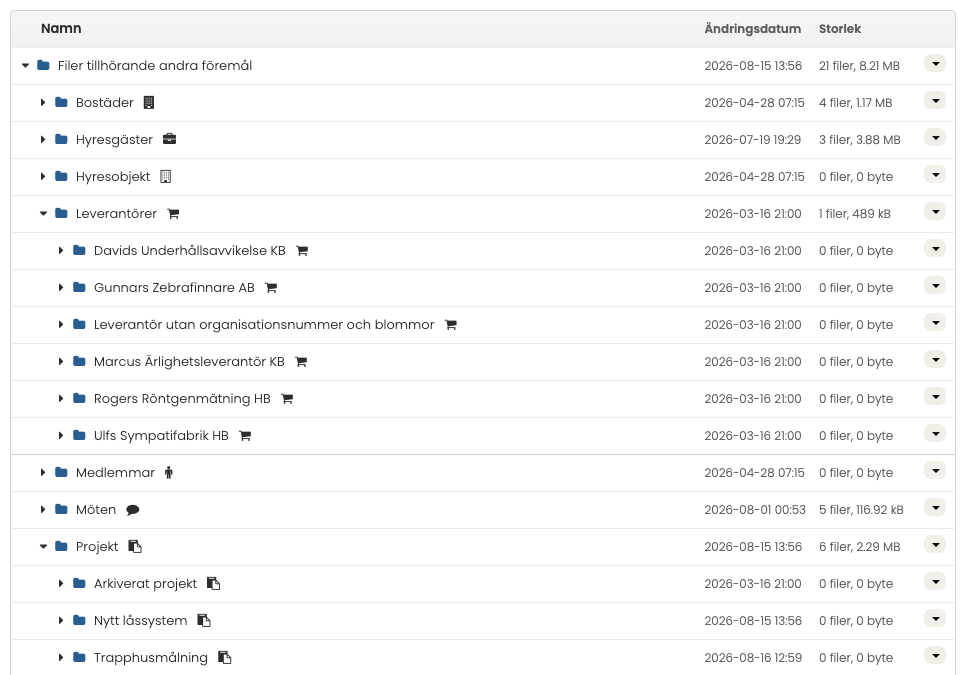
Många filer i systemet hör till något annat: en bostad, en medlem, en leverantör, ett projekt. De ligger ändå i filarkivet, samlade i en egen mappstruktur så att de inte blandar sig med föreningens vanliga mappar.
Strukturen har tre nivåer:
- En resursrot, som vid start heter "Filer tillhörande andra föremål".
- En mapp per föremålstyp — Bostäder, Medlemmar, Leverantörer och så vidare.
- En mapp per föremål, som skapas automatiskt när föremålet skapas.
Kopplingen går åt båda håll. Lägger ni en fil i leverantörens mapp syns den på leverantörens sida, och en fil som laddas upp på leverantörens sida hamnar i mappen.
En bilaga är däremot inte en arkivfil. Det som är bifogat ett e-postärende, ett avtal eller en aktivitet hör till just det, och syns inte i arkivet. Ska en sådan fil sparas här också finns Spara i filarkivet på filens rad i föremålets bilageruta: den lägger en kopia i den mapp ni väljer och låter originalet ligga kvar där det hör hemma.
Medlemmars och bostäders mappar har dessutom en undermapp som heter Delade filer. Vad ni lägger där syns för medlemmen själv i medlemsportalen på hemsidan — och för en bostads mapp: för alla som har ett innehav i bostaden. Det är vägen att ge en enskild medlem ett papper utan att mejla det.
Var resursroten ska ligga bestäms i filarkivets inställningar, under Placering för föremålsmappar. Flytta gärna dit den passar er — men håll ihop den. Sprids föremålsmapparna i arkivet blir det svårt att veta vad som är automatiskt och vad någon lagt dit.
Länka in dokument från Google Drive
Lägg till → Länka från Google Drive lägger in ett dokument som ligger kvar hos Google. Det ser ut som en fil i arkivet men lagras aldrig i Styrelseproffset, så det tar heller inget utrymme.
En sak att veta: åtkomsten styrs hos Google, inte här. Kan inte dina styrelsekollegor öppna dokumentet när de klickar på det är det delningsinställningen i Google Drive som behöver ändras.
Visa en mapp på föreningshemsidan
Filer och mappar med en liten länkikon efter sig är utlänkade på hemsidan. Ikonen är en varning lika mycket som en upplysning: allt som läggs i en sådan mapp blir offentligt.
För att länka ut något skapar ni en sida på hemsidan och lägger till modulen Filer. I modulen väljer ni filen eller mappen och hur den ska visas. (Skapar ni sidan från början står samma modul som "Filer från filarkivet" i listan över vanliga moduler.)
Sidor på hemsidanModulen läggs till på en sida — så här skapas och redigeras sidorna.
Länka hellre in en mapp än enskilda filer. Då är manövern gjord en gång för alla: nästa årsredovisning läggs bara i mappen och dyker upp på hemsidan direkt.
Filer som inte finns i filarkivet
Några filtyper hålls medvetet utanför, eftersom de är många och sällan intressanta som filer. Dem når ni via föremålet de tillhör i stället:
- Bilagor i inkommande e-post
- Inscannade nyckelkvittenser
- Bilagor till formulärsvar
Filerna på din egen dator
Vill ni komma åt arkivet som en vanlig mapp i datorn finns en integration till Dropbox.
Dropbox-synkroniseringSynkroniserar hela filarkivet till en mapp på datorn, i båda riktningarna.