Tvättstugan, bastun, övernattningslägenheten, innergården, elbilsladdaren — det föreningen delar på behöver en ordning, annars blir det styrelsens jobb att medla.
Bokningssystemet har två delar: bokningsföremål är det som går att boka, och bokningar är de tider medlemmarna reserverar. Nästan allt arbete ligger i att ställa in föremålet rätt en gång.

Skapa ett bokningsföremål
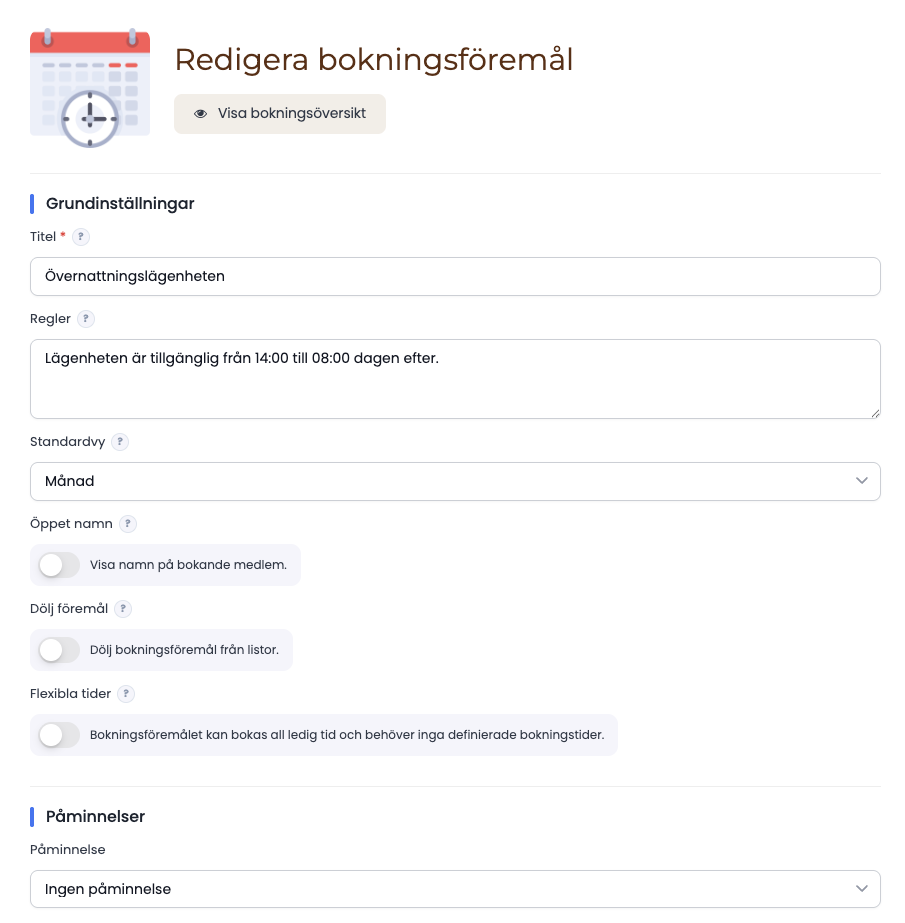
Grundinställningar
- Titel är obligatorisk och är det medlemmen ser.
- Regler visas för medlemmen i samband med bokningen. Det är här ordningsreglerna hör hemma — städning, tidsgränser, vad som gäller vid sen avbokning.
- Standardvy — Månad, Vecka (hela dygn) eller Vecka (06:00–24:00). Den sista passar det som ingen bokar nattetid.
- Öppet namn visar vem som bokat en tid. Utan den ser medlemmarna bara att tiden är upptagen. Den gäller inloggade medlemmar — inte det publika schemat på hemsidan.
- Visa namn publikt avgör om namnen får synas i en bokningsmodul på föreningens publika hemsida, där vem som helst kan läsa schemat utan inloggning. Den kräver Öppet namn — namn kan inte visas publikt utan att medlemmar också ser dem — och syns bara som val när Öppet namn är på. Standard är av: då står det bara Upptaget publikt. Slå bara på den om ni menar att namnen ska vara offentliga.
- Dölj föremål tar bort det ur listorna. Använd det medan ni bygger upp föremålet, innan det ska kunna bokas — eller permanent, för ett föremål som bara styrelsen ska boka. Medlemmen kan inte boka ett dolt föremål själv, men ser de bokningar ni lagt in åt hen och kan avboka dem. De två växlarna är alltså oberoende: vill ni att medlemmen ska se sin bokning utan att kunna lämna tillbaka tiden slår ni på Avbokning avstängd också.
- Flexibla tider — se nedan.
Fasta tider eller flexibelt
Det här är det val som formar allt annat.
Fasta tider är standard. Ni definierar vilka pass som finns — "måndag 08–12", "måndag 12–16" — och medlemmen bokar ett helt pass. Passar tvättstugor och allt annat som ska delas i lika delar.
Flexibla tider låter medlemmen boka vilken ledig tid som helst. Passar en lokal eller en innergård som lånas olika länge vid olika tillfällen.
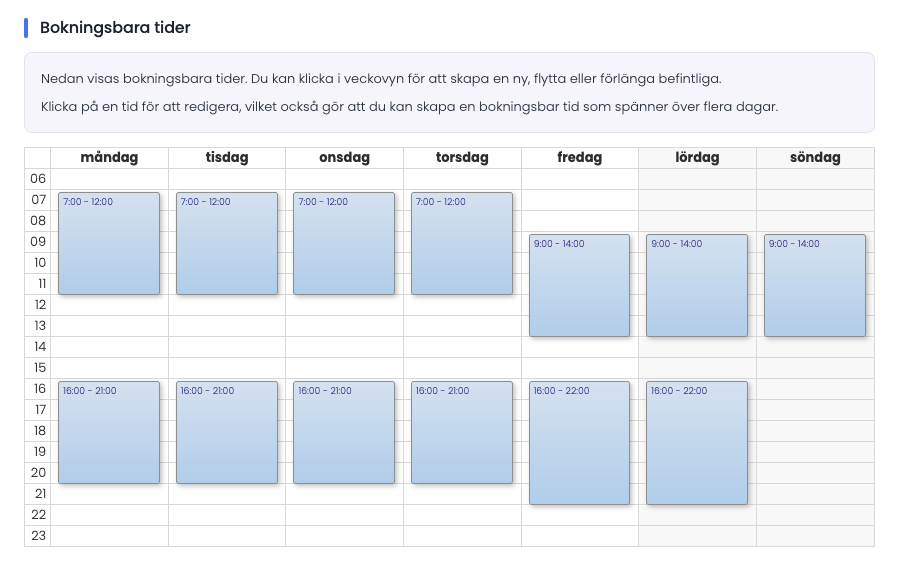
Väljer ni fasta tider ritar ni upp passen under Bokningsbara tider längst ner på föremålets sida. Rutnätet visar måndag till söndag utan datum, eftersom en bokningsbar tid hör till en veckodag och upprepas varje vecka — inte till ett visst datum.
- Skapa en tid genom att dra i rutnätet, eller med knappen Lägg till tid.
- Ändra en tid genom att klicka på den. I panelen bredvid väljer ni veckodag, starttid och längd. Längden har snabbval för de vanligaste passen och plus/minus i steg om 15 minuter för allt däremellan.
- En tid som passerar midnatt fortsätter in på nästa dygn. Det är så ett övernattningspass byggs, och panelen skriver ut vilken dag passet slutar.
- Kopiera en tid till fler dagar med dagknapparna under Kopiera till. Har alla vardagar samma pass räcker det att rita upp måndagen och sedan använda Kopiera måndagens tider till tis–fre. Kopieringen lägger bara till — den tar aldrig bort något som redan finns.
- Överlappande tider varnas det för. Två pass som går in i varandra går att boka var för sig, så föremålet kan bli dubbelbokat.
Slår ni på flexibla tider försvinner inte sektionen: rutnätet visar då i stället det tillåtna tidsfönstret, alltså Tidigaste start och Senaste sluttid under Begränsningar.
Att ta bort en bokningsbar tid tar även bort alla bokningar som gjorts på den. Därför sker borttagningen på en egen sida med en bekräftelse, och inte med ett klick i panelen.
Begränsningar
Bokningsbegränsningar
Lämna tomt där ni inte vill begränsa något.
- Max bokningar per dag, vecka, månad och år — hur ofta samma medlem får boka.
- Max dagar framåt — hur långt in i framtiden det går att boka. Utan den här kan någon lägga beslag på nästa sommar redan i januari.
- Minsta framförhållning — hur många timmar före starttiden en bokning senast får göras. Använd den när styrelsen behöver hinna förbereda åtkomst.
- Begränsa till — om taken gäller per medlem eller per bostad. Bostad är oftast det rättvisa: annars kan en trerumslägenhet med tre medlemmar boka tre gånger så mycket som en etta.
Avbokningsbegränsningar
- Avbokning avstängd hindrar medlemmar från att avboka själva.
- Avbokningsgräns anger hur många timmar före starttiden avbokning senast får ske.
Styrelsen kan alltid avboka, oavsett hur de här är inställda.
En avbokningsgräns är värd att sätta på det som kräver förberedelse. Utan den kan övernattningslägenheten avbokas en timme innan, och den som stod på kö hinner aldrig veta att tiden blev ledig.
Påminnelser
Föremålet kan skicka en påminnelse innan bokningen börjar, via E-post, SMS eller båda, och ni väljer hur långt i förväg.
Ni kan lägga till en extra text som följer med påminnelsen — koden till dörren, var nyckeln hämtas, vad som ska vara städat efteråt. E-posttexten får radbrytningar men ingen annan formatering; SMS-texten måste hållas under 70 tecken.
SMS-påminnelser kräver att föreningen har SMS-krediter.
Betalning med Swish
Ett bokningsföremål kan kräva betalning. Medlemmen betalar med Swish i samband med bokningen, och bokningen blir giltig först när betalningen gått igenom.
Sätt Kräv betalning, ett pris i kronor inklusive moms, momssats och en valfri beskrivning som medlemmen ser ("Städavgift").
Innan det går att aktivera måste Swish vara konfigurerat för föreningen.
Återbetalning
Varje betalning har en egen sida under Betalningar, och där finns knappen för att betala tillbaka. Beloppet går tillbaka till medlemmens Swish, och händelsen skrivs i aktivitetsloggen med vem som gjorde den.
Bokningen tas inte bort av sig själv. Kryssa i Avboka tiden i formuläret om tiden också ska bli ledig igen — den rutan finns där för att en återbetalning lika gärna kan vara en prisjustering eller en goodwill som en avbokning. Lämnar du den tom står bokningen kvar. Går det åt andra hållet — medlemmen avbokar själv — sker återbetalningen automatiskt.
Avser betalningen flera nätter listas alla bokningarna på sidan, och rutan tar bort dem allihop.
Tillägg
Ett sparat bokningsföremål kan ha tillägg — valbara extraval som medlemmen kan lägga till i sin bokning. Det är så en lokaluthyrning kan erbjuda projektorn, extrastädningen eller uppsättningen bord och stolar utan att ni behöver skapa separata bokningsföremål för dem.
Begränsa vem som får boka
Under Åtkomstbegränsning kan föremålet knytas till en medlemstagg. Då ser och bokar bara medlemmar med den taggen — bastun för bastuklubben, garaget för dem som hyr plats.
MedlemstaggarTaggen skapas i medlemsregistret och är det som avgör vilka som ser bokningsföremålet.
När bokningarna kommer in
Medlemmarna bokar från medlemsportalen och från appen; styrelsen ser och hanterar allt i portalen.
Har föreningen inget föremål som medlemmen får boka — alla är dolda, eller begränsade till en tagg hen inte har — försvinner knappen för att boka. Bokningar finns kvar i menyn, eftersom medlemmen fortfarande ska kunna se sina bokningar och sin historik.
Schemat
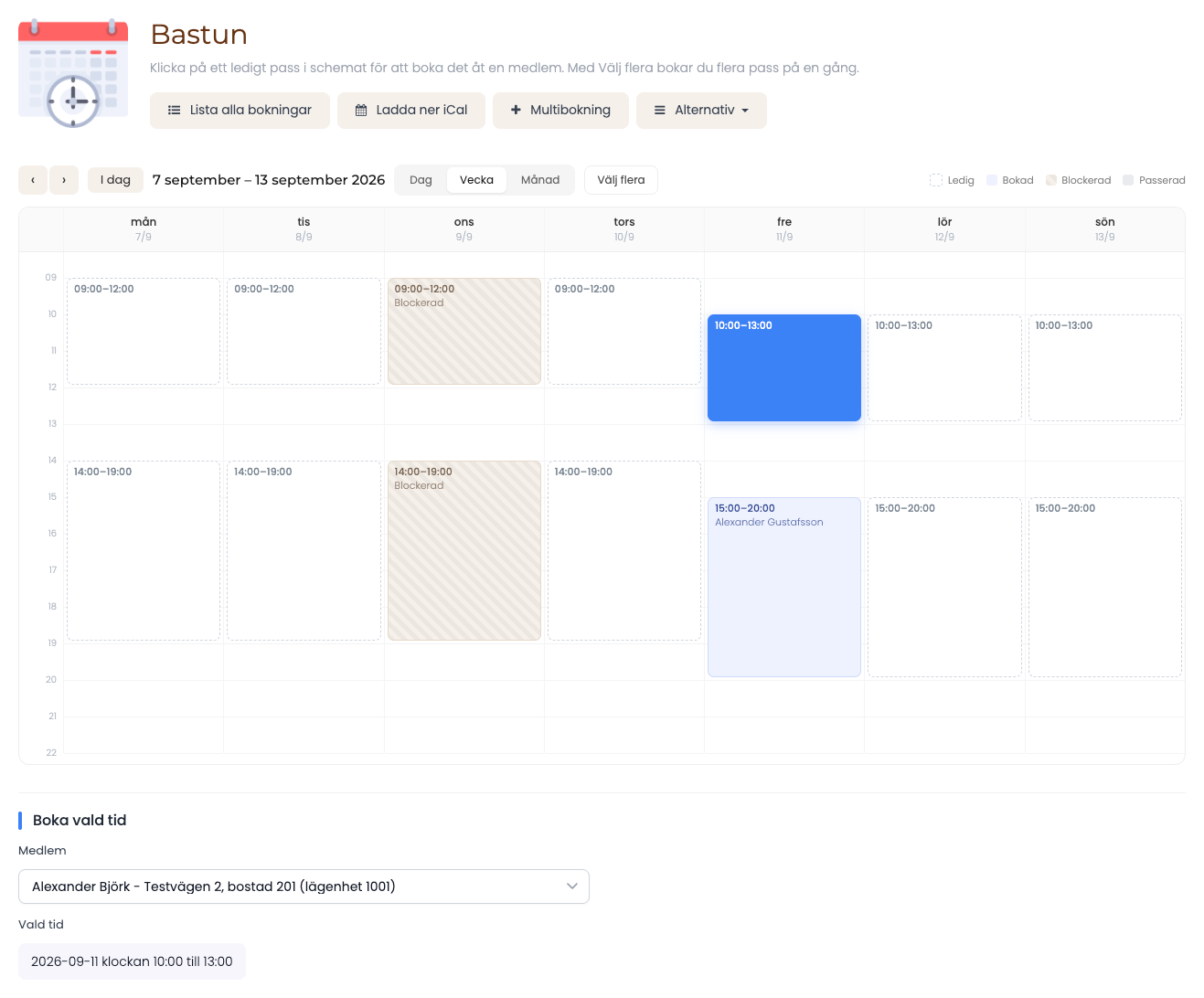
Schema i menyn är den vy ni arbetar i. Välj bokningsföremål, och veckan ritas upp med varje tid som en ruta: ledig, bokad, blockerad eller passerad. Dag, vecka och månad väljs i verktygsraden, och den vy ni står i följer med när ni bokar — ni kommer tillbaka till samma vecka, inte till föremålets standardvy.
- Boka ett pass genom att klicka på det. Formuläret under schemat öppnas med medlemsval och eventuella tillägg.
- Boka flera tider på en gång med Välj flera i verktygsraden. Markera passen — antalet visas i formuläret — och boka dem åt samma medlem i ett svep. Bokningsbegränsningarna kontrolleras medan ni markerar, så veckogränsen syns innan ni sparar och inte efteråt.
- Öppna en befintlig bokning genom att klicka på den. Bokningens sida visar allt om den, och längst ner veckan den ligger i, med bokningen markerad.
Markerar ni flera tider listas de var för sig i formuläret, med en knapp för att ta bort en av dem. Tas en tid bort där avmarkeras den också i schemat.
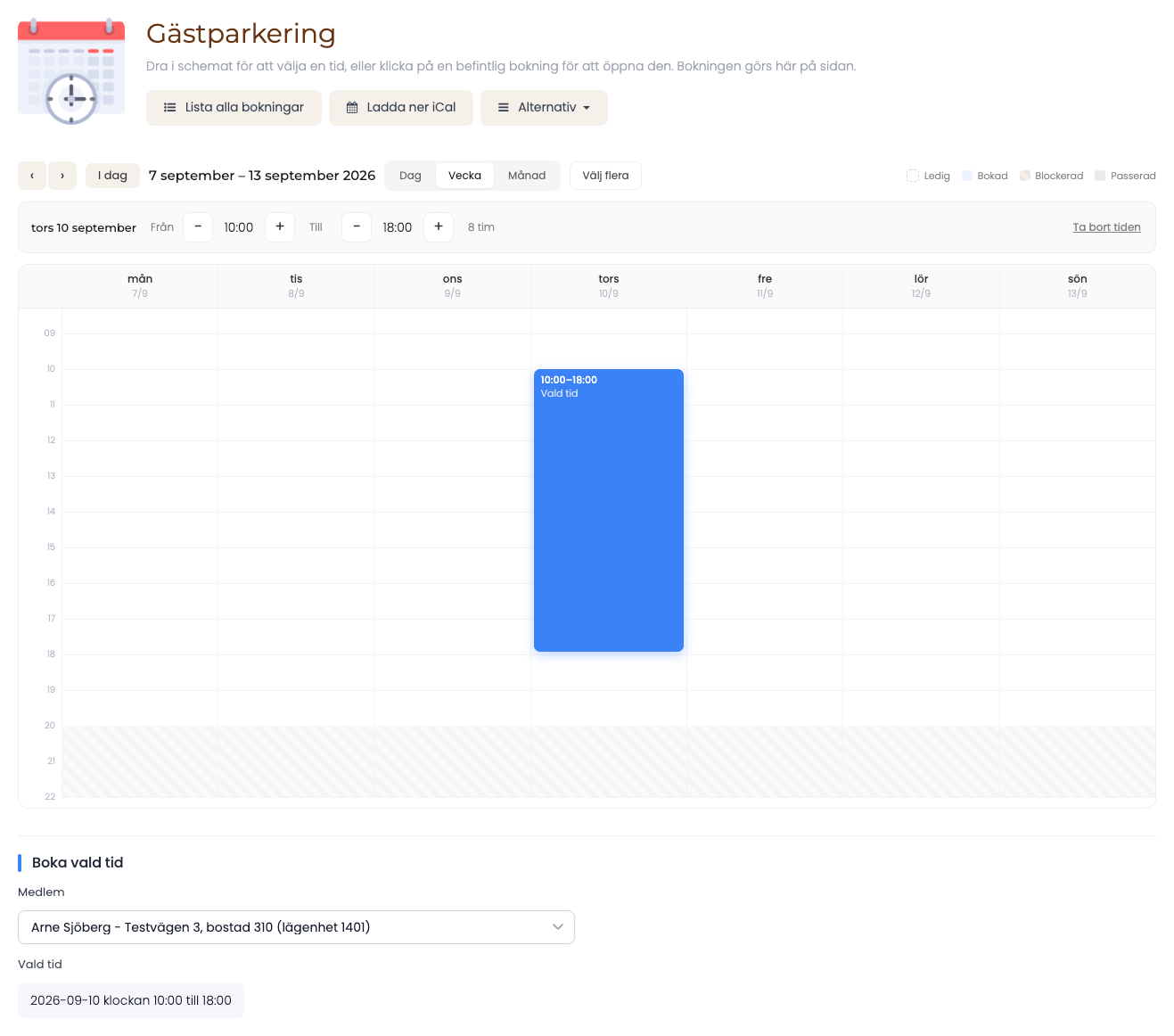
På ett föremål med flexibla tider drar ni i schemat i stället för att klicka. Panelen ovanför schemat visar den valda tiden och justerar den i halvtimmessteg med plus och minus — det är också vägen på en telefon, där schemat aldrig kräver att ni drar. Ett tryck väljer en halvtimme, och panelen tar över därifrån.
Är bokningen redan nere på en halvtimme flyttas hela tiden i stället för att kortas: 11.30–12.00 ett steg framåt blir 12.00–12.30.
Styrelsen kan boka på två sätt, och valet görs i medlemslistan i formuläret:
- Boka åt en medlem — välj medlemmen i listan. Det behövs för den som inte använder appen eller portalen. Bokningsbegränsningarna kontrolleras precis som om medlemmen bokat själv.
- Blockera tiden — välj Ingen medlem – blockering av styrelse. Tiden blir upptagen utan att tillhöra någon, vilket är rätt när lokalen är avstängd för underhåll eller reserverad för föreningens eget bruk. Begränsningarna gäller inte för en blockering.
Beläggning
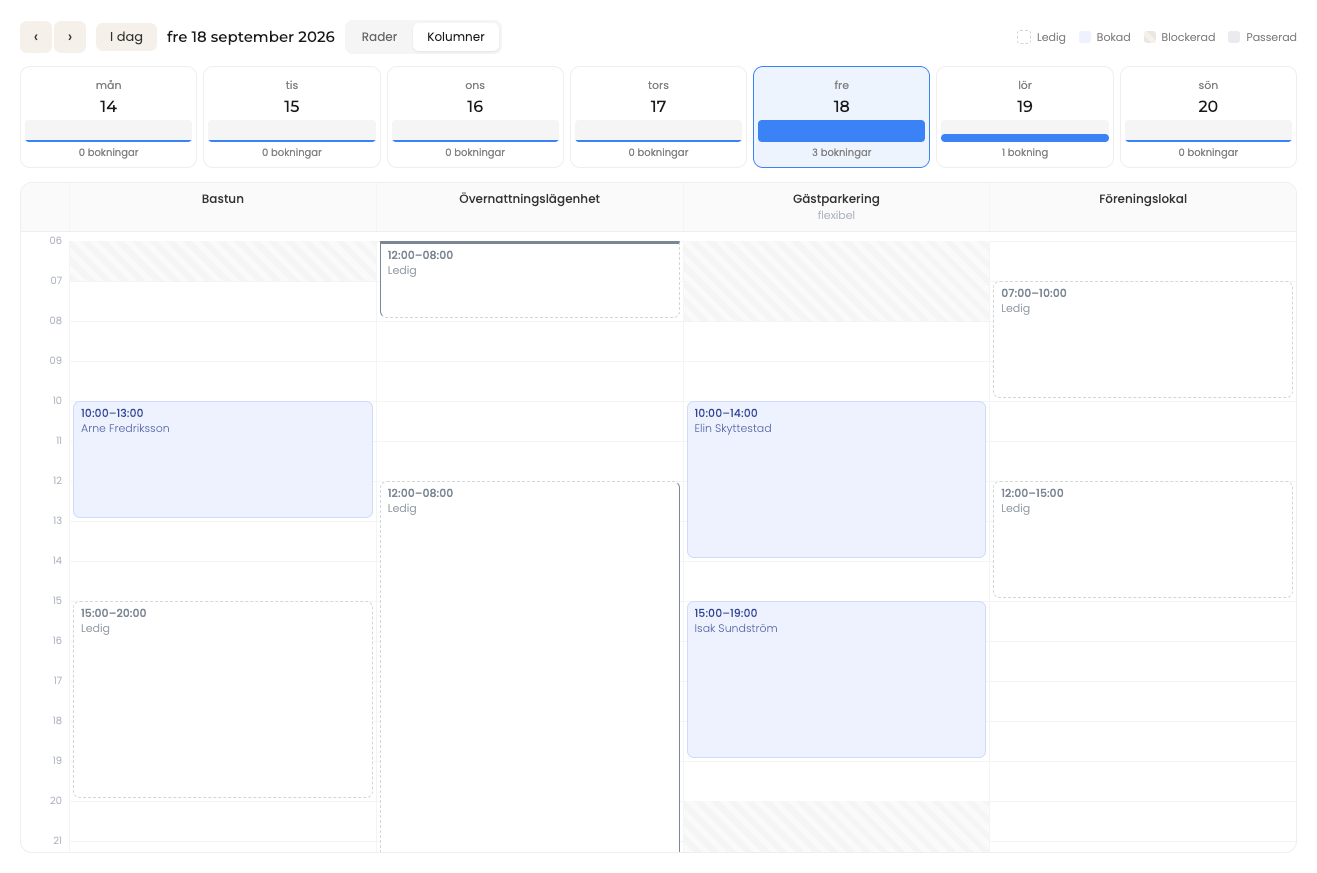
Beläggning svarar på en annan fråga än schemat: inte "när är bastun ledig" utan "vad händer i huset på torsdag". Alla bokningsföremål ligger sida vid sida på samma tidsaxel, en dag i taget, och varje föremåls tillåtna tidsfönster är skuggat — det är det som gör kolumnerna jämförbara.
Remsan överst byter dag och visar samtidigt hur veckan ser ut: stapeln under varje dag är antalet bokningar den dagen, mätt mot veckans mest bokade dag.
- Klicka på ett ledigt pass för att boka det direkt.
- Klicka på föremålets namn för att öppna dess eget schema på den dag ni tittar på. Det är vägen in för ett föremål med flexibla tider, som inte har några färdiga pass att klicka på.
Dolda föremål finns med här, märkta dold. Beläggningen är styrelsens egen översikt, och ett dolt föremål upptar plats i huset även om medlemmarna inte ser det.
Med Rader och Kolumner i verktygsraden väljer ni vilket håll dagen ritas åt. Valet sparas i er webbläsare.
Medlemmens vy
Medlemmen ser samma schema i medlemsportalen, men i en annan roll. Det finns ingen medlemsväljare — bokningen görs åt den som är inloggad — och egna bokningar är utmärkta med Din bokning. Är Öppet namn avslaget står det bara Upptagen på andras tider.
Ett klick på en egen bokning erbjuder avbokning direkt i schemat. Går den inte att avboka står det varför: Avbokning avstängd eller att avbokningsgränsen har passerat. Vad som inte går att göra sägs alltså i klartext i stället för att knappen saknas.
Importera bokningar
Ska ni lägga in många bokningar på en gång — ett tvättschema som förening haft på en papperslista, eller ett år av redan bokade lokaltider — gör ni det med en import. Den nås från Importera i sidhuvudet på bokningslistan.
Skapa bokningsföremålen och deras bokningsbara tider först. Importen kopplar varje rad till ett föremål och, på ett föremål med fasta tider, till ett av dess pass. Finns inte föremålet finns ingenting att importera till.
Filen har fem kolumner:
- Bokningsföremål måste anges, och skrivs som föremålets namn — inte som ett nummer. Namnet måste stämma exakt. Har två föremål samma namn stoppas raden, eftersom filen då inte säger vilket som avses.
- Från måste anges, med både datum och klockslag:
2026-09-07 08:00. - Till behöver bara anges för ett föremål med flexibla tider. På ett föremål med fasta tider hämtas sluttiden från passet, så kolumnen kan lämnas tom — och står det något annat där används passets tid ändå, så att en bokning aldrig kan säga emot schemat.
- Medlem anges som medlemmens e-postadress eller medlems-ID. Lämnas kolumnen tom — eller står det
0, eller ordetStyrelseblockering— blir bokningen en styrelseblockering: tiden är upptagen utan att tillhöra någon. Nollan är det bokningen faktiskt lagrar, och det som står i bokningsexportens kolumn Medlem (ID), så den kolumnen går att hämta rakt därifrån. - Påminnelse anges som 1 eller 0. Nollan stänger av påminnelsen för just den bokningen, vilket är det ni vill när ni importerar ett schema medlemmarna redan känner till — annars får de en påminnelse om en tid de bokat någon annanstans, och på ett föremål med SMS-påminnelser kostar det krediter också. Lämnas kolumnen tom påminns bokningen som vilken annan som helst. Bokningar som redan har passerat påminns aldrig om.
På ett föremål med fasta tider måste starttiden träffa ett pass exakt. Står det 08:15 och passet börjar 08:00 stoppas raden, med de tider den veckodagen faktiskt har i felmeddelandet. Skriv därför klockslaget i cellen — en cell som Excel formaterat som bara datum blir midnatt, och midnatt är sällan ett pass.
En rad som är fel stoppar hela importen. Förhandsgranskningen visar vad som är fel rad för rad, och ingenting sparas förrän allt går igenom. Det gäller också tider som redan är bokade, och tider som förekommer på mer än en rad i samma fil.
Bokningsbegränsningarna kontrolleras inte vid import. Max per vecka och de andra taken gäller när någon bokar, inte när styrelsen läser in ett schema som redan finns — annars vore ett år av tvättider omöjligt att importera på ett föremål med "max en bokning per vecka". Vill ni att taken ska gälla får bokningarna göras i schemat i stället.
Exportera bokningar och bokningsföremål
I Exportcentralen finns två exporter:
- Bokningsföremål ger ett föremål per rad med alla dess inställningar — begränsningar, avbokningsregler, påminnelser, betalning och vilken medlemstagg föremålet är begränsat till. De bokningsbara tiderna följer inte med; antalet tider per föremål finns som kolumn, men själva schemat ligger på föremålets egen sida.
- Bokningar ger en bokning per rad, med föremål, tider, medlem och bokarens bostad.
Kolumnerna Bokningsföremål, Från och Till heter samma sak i exporten som i importfilen, så en export ni redigerat i Excel behåller sina rubriker. För medlemmen finns två kolumner i exporten, och det är Medlem (ID) ni ska mappa in — den innehåller medlemmens ID, och 0 för en styrelseblockering, vilket importen förstår. Kolumnen Medlem innehåller namnet, och ett namn läser importen medvetet inte: två medlemmar med samma efternamn skulle tyst kunna lägga bokningen på fel person.