Det mesta en styrelse beslutar ska göras av någon, någon gång, och det är där saker tappas bort. Aktiviteter är verktyget för det: en aktivitetslista som samlar, och aktiviteter i den som var och en har en ansvarig och en deadline.
En aktivitet tillhör alltid exakt en lista. Hur ni delar upp listorna är fritt, och de vanliga mönstren är:
- En lista per styrelsemöte, där det som inte hann bli klart flyttas över till nästa.
- En lista per händelse — stämman, städdagen, upphandlingen.
- En lista i ett projekt, som del av något större.
- En personlig lista för det egna arbetet.
Skapa en lista
Tillhör avgör vem som ser listan:
- Hela styrelsen — alla ser och redigerar den.
- Mig — bara du. Varken listan eller aktiviteterna i den syns för någon annan, och aktiviteterna går inte att tilldela: ska någon annan göra jobbet hör uppgiften i styrelsens egen lista.
- Ett projekt — listan hör till projektet och visas i projektets flöde.
Listans titel är obligatorisk. Standardvy bestämmer hur listan öppnas — se nedan.
En lista som gjort sitt kan arkiveras i stället för att tas bort. Den visas då avskilt från de aktuella listorna, och dess aktiviteter försvinner ur den samlade aktivitetslistningen — även de som är tilldelade någon. Öppnar ni listan ligger allt kvar, och avarkiverar ni den kommer aktiviteterna tillbaka i listningen.
Tre vyer över samma lista
Listan kan visas på tre sätt, och ni växlar fritt mellan dem i vyväljaren:
| Vy | Vad den är bra till |
|---|---|
| Listvy | Avbetning. Allt syns på en rad var, med ansvarig och deadline. |
| Kolumnvy | Överblick över läget. Aktiviteterna ligger i kolumner efter tillstånd och dras mellan dem. |
| Kalendervy | När deadlines ligger tätt och det är tidsplanen som är frågan. |
Standardvy på listan bestämmer bara hur den öppnas första gången. Ditt eget val kommer ihåg sig efteråt.
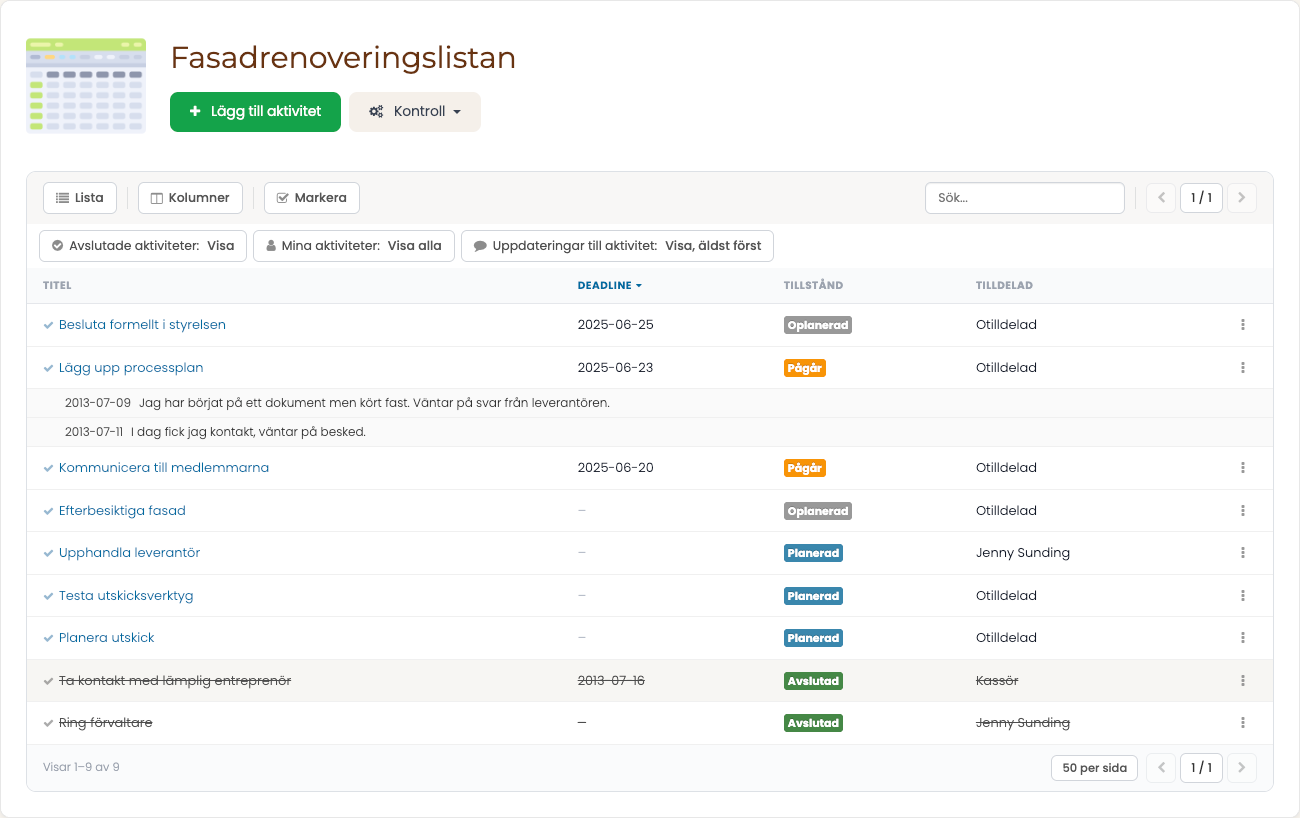
Aktiviteter
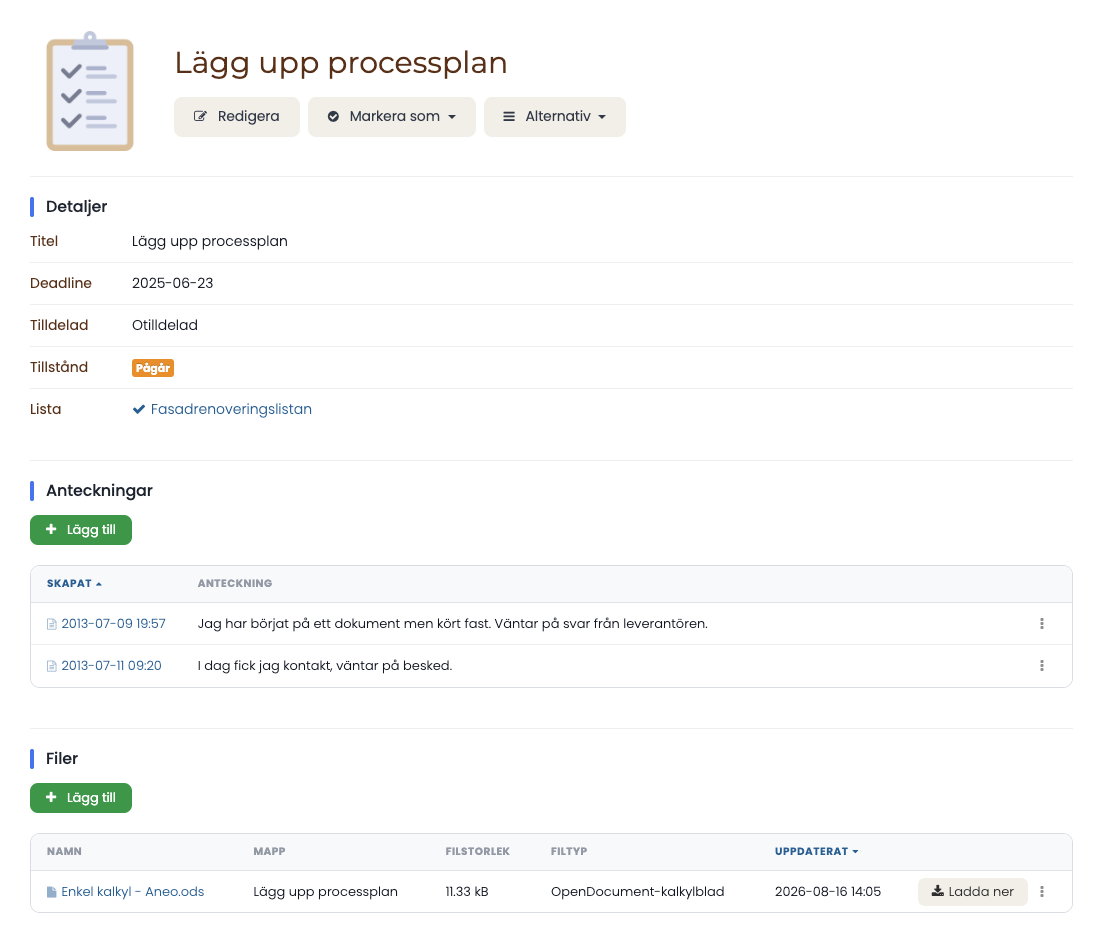
En aktivitet har en titel — det enda obligatoriska — och därutöver:
- Beskrivning i en vanlig editor.
- Deadline. Frivillig, men bara aktiviteter med deadline ger påminnelser. Ska något inte glömmas bort måste det ha ett datum.
- Tilldelad — en person eller en roll.
- Tillstånd — Oplanerad, Planerad, Pågår, Avslutad, Arkiverad. Det är tillstånden kolumnvyn bygger på.
Återkommande aktiviteter
En aktivitet kan upprepas: dagligen, veckovis, månadsvis eller årligen, med ett intervall — var tredje månad, vartannat år. Det passar det som verkligen återkommer: brandskyddskontrollen, ventilationsbesiktningen, avstämningen med förvaltaren.
Förnyelsen sker antingen automatiskt eller manuellt. Väljer ni manuellt skapas nästa förekomst först när någon begär det — Kontroll → Förnya aktiviteter i listan gör det för hela listan på en gång.
Manuell förnyelse är den försiktigare inställningen: listan fylls inte på med uppgifter ingen bett om.
Vad en aktivitet kan bära med sig
- Anteckningar — korta, automatiskt datumstämplade noteringar. Perfekt för "ringde entreprenören, återkommer på fredag".
- Filer — offerten, fotot, protokollsutdraget.
- E-postärenden — ett ärende kan taggas till aktiviteten, så korrespondensen syns där arbetet följs.
En borttagen aktivitet hamnar i papperskorgen, med sina anteckningar och filer, och kommer tillbaka med dem om ni återställer den. När papperskorgen töms raderas allt. Taggade e-postärenden raderas däremot aldrig — bara taggningen tas bort.
Arbeta snabbt i listan
Menyn på varje rad rymmer det som annars kräver ett sidbyte:
- Snabbredigera öppnar aktiviteten i en ruta ovanpå listan, där titel, deadline och tilldelning ändras utan att du lämnar sidan.
- Tilldela byter ansvarig direkt.
- Markera som sätter tillstånd.
- Lägg till anteckning skriver en notering.
- Flytta till annan lista är den som gör mötesmönstret praktiskt — oavslutade aktiviteter flyttas över till nästa mötes lista på några klick.
- E-posta aktivitet startar ett utskick med aktiviteten som innehåll.
Hela listan kan också dupliceras via Kontroll → Duplicera, vilket är genvägen när ni har en återkommande uppsättning uppgifter — inför varje stämma, inför varje städdag.
Aktiviteter och mötesprotokoll
Det som beslutas på ett styrelsemöte är den vanligaste källan till aktiviteter, och det finns inget rätt sätt att koppla ihop dem. Ett mönster som fungerar för många:
- Skapa en aktivitetslista per styrelsemöte.
- Länka in listan i den protokollpunkt där arbetet fördelas.
- Nästa möte: gå igenom listan, och flytta över det som inte blev klart till det mötets lista.
Då visar protokollet både vad som följdes upp och vad man tog med sig, utan att någon behöver skriva av uppgifterna på nytt.