Kalendern samlar allt i föreningen som har ett datum, inte bara det ni själva lägger in där.
| Vad | Varifrån |
|---|---|
| Kalenderhändelser | Det ni lägger in i kalendern |
| Möten | Styrelsens inlagda möten |
| Tillträden | Överlåtelsernas tillträdesdagar |
| Aktiviteter | Aktiviteter som har en deadline |
| Helgdagar | Svenska helgdagar, inlagda av oss och inte redigerbara |
Det betyder att kalendern är en avstämning och inte bara en anteckningsbok: ser ni att ett tillträde ligger samma dag som ett styrelsemöte har kalendern gjort sitt jobb.
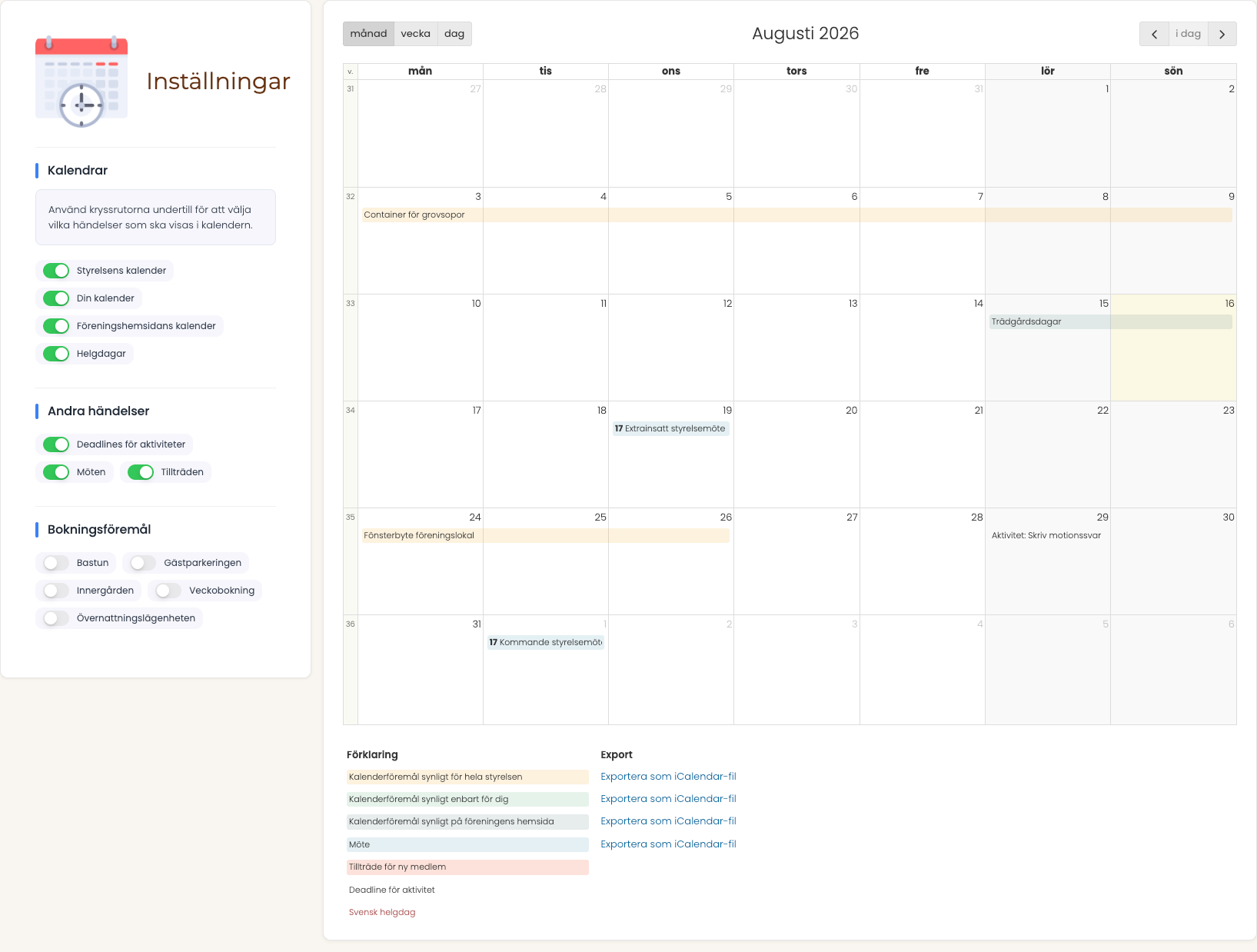
Kalendern är tredelad. Till vänster ligger en minimånad, listan över kalendrar och de närmaste händelserna; i mitten rutnätet; till höger den händelse ni står på. Båda sidopanelerna går att fälla ihop med pilen i deras överkant, och att dra bredare — kalendern minns hur ni ställt den.
Växla mellan Månad, Vecka och Dag i verktygsraden; även det valet minns kalendern. Klickar ni på ett veckonummer — i minimånaden eller i månadsrutnätet — öppnas just den veckan.
I listan Kalendrar släcker och tänder ni varje ström för er själva. Det påverkar bara er egen vy, inte vad andra ser.
Under Visa lista finns kalenderföremålen som en lista, vilket är enklare att skumma när ni letar efter något särskilt. Listan visar bara kalenderföremål — inte möten, tillträden och aktiviteter.
Skapa och ändra en händelse
Tre vägar in:
- Ny händelse i verktygsraden öppnar ett tomt formulär i högerpanelen.
- Klicka på en dag i månadsvyn.
- Dra fram en tid i vecko- eller dagvyn. Panelen öppnas med tiden ni drog redan ifylld.
Ingenting sparas förrän ni trycker Spara — en dragning som blev fel försvinner när ni väljer något annat.
Fälten i panelen:
- Börjar och Slutar, eller Heldag om klockslaget inte spelar roll. Flyttar ni starttiden följer sluttiden med, så längden består; ändrar ni sluttiden är det längden ni ändrar. Plus och minus bredvid Längd flyttar sluttiden ett steg i taget.
- Titel, obligatorisk.
- Plats.
- Vem ser händelsen — Enbart jag, Styrelsen, eller Styrelsen och besökare på föreningens hemsida.
- Ansvarig — den som får påminnelsen. Utan ansvarig påminns hela styrelsen. Fältet försvinner om ni väljer Enbart jag: en händelse ingen annan ser kan inte vara någon annans uppgift.
- Skicka en påminnelse. Kryssar ni i den frågar panelen hur långt i förväg; annars står frågan inte där.
- Beskrivning — formaterad text. Panelen är smal, så verktygsraden är en kortversion: fetstil, kursiv, listor, länk och bild. Behöver ni rubriker, tabeller eller färg finns hela redigeraren under Fler inställningar.
Det tredje synlighetsvalet är det som gör kalendern till en medlemsfunktion: händelsen kan visas publikt på föreningshemsidan. Städdagen, containerhelgen och stämman hör hemma där.
Upprepning och inbjudningar ligger inte i panelen utan på händelsens egen sida, som ni når via Fler inställningar. En upprepning ändrar varje förekomst i serien, vilket hör hemma på en hel sida och inte i en smal panel.
Återkommande händelser
En händelse kan upprepas dagligen, veckoligen, månatligen, årligen eller på vissa veckodagar — "andra tisdagen varje månad", vilket är precis så många styrelser lägger sina möten.
Varje upprepning har ett intervall (varannan vecka, var tredje månad) och måste ha ett slutdatum. Utan slutdatum sparas händelsen inte.
Ändrar ni upprepningen på en serie som redan skapats kan ni kryssa i Nybearbetning. Då byggs återkomsterna om — och ändringar ni gjort på enskilda förekomster går förlorade. Det är avsiktligt, men det går inte att ångra.
En borttagen händelse hamnar i papperskorgen. Tar ni bort en serie följer alla förekomster med, och återställer ni serien kommer de tillbaka med sina ändringar. I papperskorgen syns serien som en enda rad.
Påminnelser
Kryssa i Aktivera påminnelse och välj hur långt i förväg: från när händelsen inträffar upp till tre månader innan.
Påminnelsen visas i portalens sidhuvud och kan mejlas. Är händelsen din egen får bara du den; har den en ansvarig går den dit; annars till hela styrelsen.
Bjud in till en händelse
En sparad händelse har knappen Bjud in. Den skickar en inbjudan med en kalenderinbjudan bifogad, så att händelsen hamnar i mottagarens egen kalender — samma sak som ni är vana vid från mötesinbjudningarna, men för vilken händelse som helst.
Ni kan bjuda in två sorters mottagare, och blanda dem fritt:
| Vem | Hur |
|---|---|
| Styrelseanvändare | Kryssa i dem i listan. Andra användare i föreningen ligger i en egen lista under. |
| Externa deltagare | Skriv e-postadress, och namn om ni vill. Ingen inloggning behövs för att svara. |
Lägg till mottagarna först, skriv sedan eventuellt ett meddelande och tryck Skicka inbjudningar. Skriver ni inget meddelande följer händelsens egen beskrivning med.
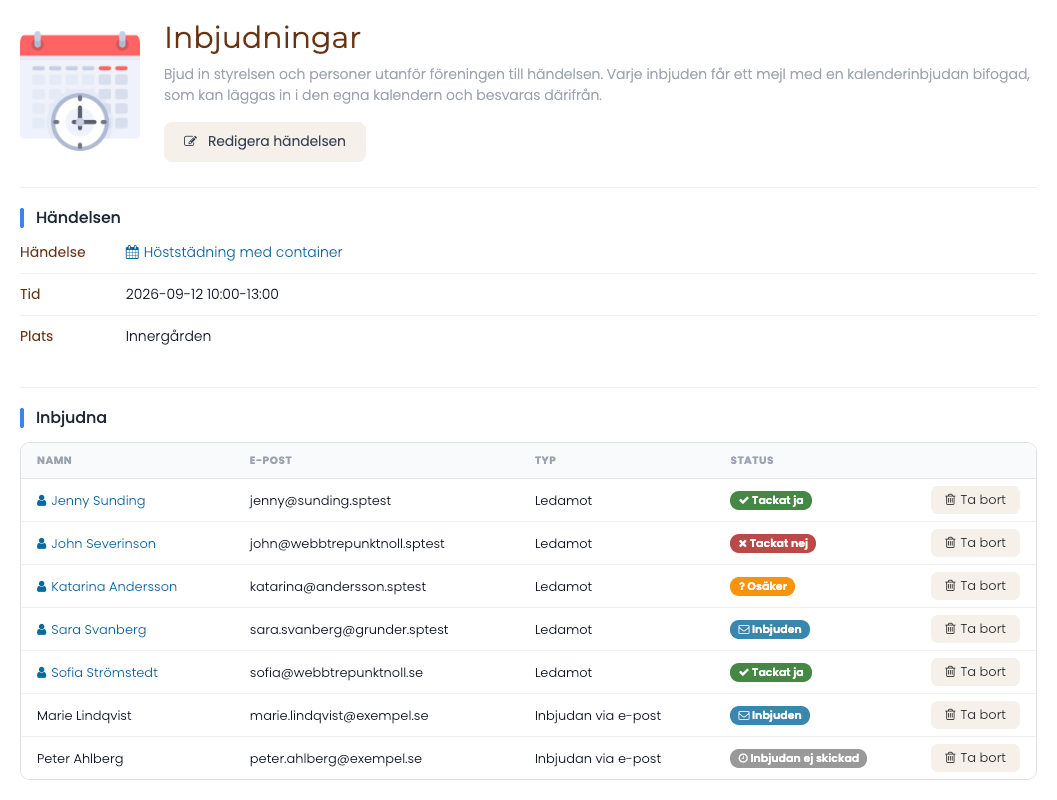
Den inbjudne kan svara på två sätt: i sitt eget kalenderprogram, eller på länken i mejlet. Svaren — Tackat ja, Tackat nej, Osäker — visas på händelsen, grupperade efter svar. Sitter ni själva i styrelsen kan ni svara på er egen inbjudan direkt därifrån.
Tre saker att veta:
- Utskicket går till alla inbjudna som inte har tackat nej. Har ni lagt till någon i efterhand får de tidigare inbjudna inbjudan igen.
- Skicka igen efter en ändring. Flyttar ni händelsen uppdateras den i mottagarens kalender när ni skickar om inbjudan — den ändras inte av sig själv.
- En serie bjuds in ett tillfälle i taget. Eftersom varje förekomst kan redigeras för sig gäller inbjudan just det tillfälle ni står på.
När någon svarar får styrelsen en notis — nej och kanske som standard, ja bara om ni kryssar i det. Var och en styr det i sina egna notisinställningar. Vill ni att ett svar ska sätta igång något mer, till exempel ett mejl eller ett ärende, finns svaren också som triggers under Kalender, och en trigger kan begränsas till en enskild händelse.
En inbjudan är inte samma sak som prenumerationen längre ned: inbjudan gäller en händelse och frågar om personen kan komma, prenumerationen ger löpande tillgång till hela kalendern.
Genvägar från en händelse
En sparad händelse har två knappar till som sparar dubbelarbete:
- Konvertera till styrelsemöte tar er till mötesskapandet. Skapas mötet ersätter det kalenderhändelsen. Det är så man lägger in hela årets mötesdatum på en gång utan att behöva bygga agenda till varje möte redan nu.
- Skapa nyhet öppnar en nyhet på föreningshemsidan med händelsens titel och beskrivning ifyllda.
Prenumerera i ditt eget kalenderprogram
Kalendern kan läsas av externa kalenderprogram genom en iCalendar-länk. Programmet hämtar då händelserna regelbundet, så de hålls uppdaterade av sig själva.
Länkarna ligger bakom knappen Prenumerera i kalenderns verktygsrad — en per kalender. Kopiera adressen och mata in den där ditt kalenderprogram frågar efter en prenumeration; hur det går till skiljer sig mellan program, så följ deras anvisning.
Två saker att veta:
- Flödet innehåller de upp till 100 föremål som ligger framåt i tiden. Det är inte en fullständig historik.
- Länken är sin egen nyckel. Den som har adressen kommer åt innehållet utan att logga in. Ger du bort länken till din personliga kalender ger du bort dina egna kalenderföremål.
- Slutar en prenumeration hämta nya händelser — kalendern står still, eller programmet säger att adressen inte fungerar — så hämta länken på nytt under Prenumerera och lägg in prenumerationen igen. Nyckeln i adressen kan behöva bytas, och då slutar den gamla adressen gälla.