E-postutskick är verktyget för att nå medlemmar, styrelse och externa mottagare med samma meddelande. Innehållet byggs av moduler, så ett utskick kan vara allt från en enkel brödtext till något med formulär och filbilagor.
Utskicken finns under E-postutskick i menyn.
Fem steg
Ett utskick går genom en fast kedja, och ni kan gå fram och tillbaka mellan stegen tills ni är nöjda:
- Skapa — ärenderad och grunduppgifter
- Utforma innehåll — modul för modul
- Förhandsgranska — så här ser mottagaren det
- Välj mottagare — vilka som ska få det
- Granska och skicka — sista kontrollen
Ingenting skickas förrän i sista steget. Fram till dess kan ni lämna utskicket halvfärdigt och återkomma.
1. Skapa utskicket
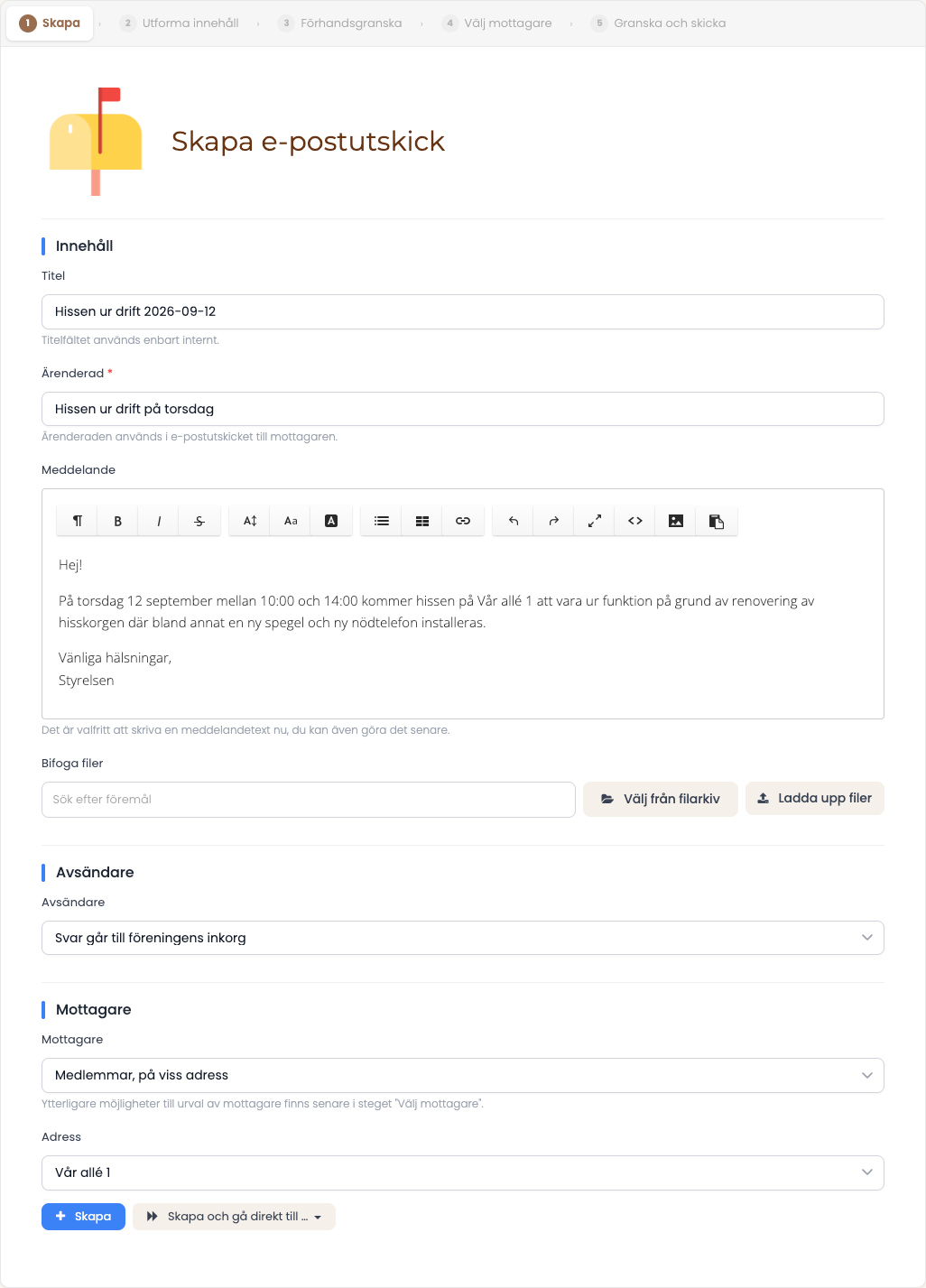
Titel används bara internt — det är så ni hittar utskicket i listan efteråt. Ärenderad är det mottagaren ser, och det enda obligatoriska fältet.
Passa gärna på att skriva meddelandet direkt. Både det och ärenderaden går att ändra senare.
Avsändare avgör vad som händer när någon svarar, och det är ett viktigare val än det ser ut:
| Val | Vad som händer med svaret |
|---|---|
| Utan svarsmöjlighet | Svar går ingenstans. |
| Svar går till föreningens inkorg | Svaret blir ett e-postärende. |
| Svar går till mig direkt | Svaret hamnar i din egen inkorg. |
| Svar hanteras enligt brevlåda | Svaret behandlas av en vald brevlåda med dess regler. |
"Svar går till mig direkt" begränsar mottagarna till styrelsemedlemmar. Det är avsiktligt: ett utskick till hela föreningen med svar till en privatperson blir snabbt ohanterligt för den personen.
Väljer ni "Utan svarsmöjlighet" — tänk efter en gång till. En medlem som får information och inte kan svara på den ringer i stället.
2. Utforma innehållet
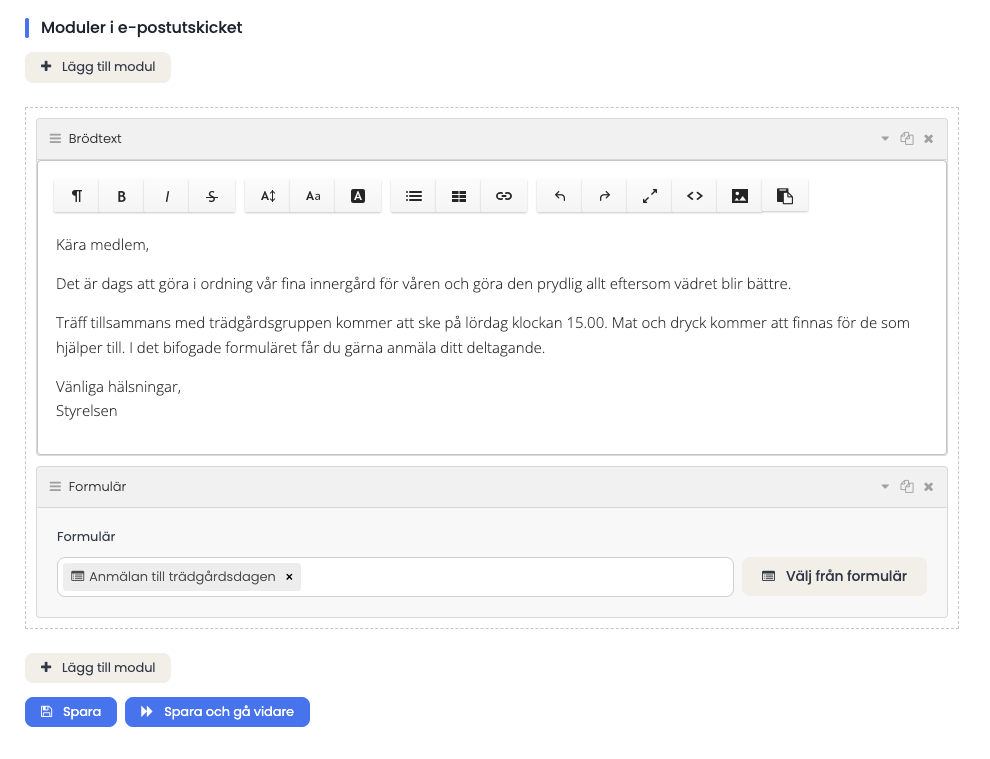
Allt innehåll består av moduler. Skrev ni ett meddelande vid skapandet ligger det redan där som en brödtextmodul.
Moduler flyttas genom att ni drar i namnlisten och tas bort med krysset i modulens övre högra hörn. Nya läggs till med Lägg till modul.
Överst i utskicket lägger vi automatiskt föreningens namn och logotyp — ni behöver ingen modul för det. Vilken bild som visas styrs under Grafisk profil; har ni inte laddat upp någon visas namnet mot föreningens färg.
Skicka testutskick. Under knappen "Alternativ" ligger valet att skicka utskicket till dig själv. Det är den bäst använda minuten i hela flödet — formatering, länkar och bilder ser sällan ut exakt som i förhandsgranskningen.
Bifogade filer
Filer läggs till på två ställen: fältet Bifoga filer när ni skapar utskicket, och fältet Bilagor under Utskickets egenskaper i innehållssteget. Bägge tar emot både filer ni laddar upp och filer som redan ligger i filarkivet.
De skickas som länkar
Som standard bifogas filerna inte i mejlet. Mottagaren får i stället en lista med nedladdningslänkar överst i utskicket, under rubriken Bilagor.
Det är mer leveranssäkert. E-postservrar blir misstänksamma av mejl som innehåller filer, särskilt när samma mejl går till många mottagare samtidigt — och ett utskick går per definition till många.
Länken kräver ingen inloggning. Den som har länken kan ladda ner filen, även utan konto i Styrelseproffset. Tar ni bort filen ur utskicket efteråt slutar länken fungera.
Modulen Bilagor styr resten
Vill ni flytta listan, byta dess utseende eller bifoga filerna på riktigt, lägger ni till modulen Bilagor i innehållssteget. Då försvinner listan överst och modulen tar över, där ni drar den. I modulen väljer ni:
- Visningsmetod — punktlista eller tabell med filnamn, typ och storlek.
- Sortering — alfabetiskt, efter filstorlek eller efter datum.
- Bifoga filer — Visa filer som nedladdningslänkar eller Bifoga filer i utskick.
Väljer ni att bifoga filerna visas ingen lista alls. Filerna sitter då i mejlet, som i ett vanligt mejl från ett e-postprogram.
Gränsen på 5 MB
Riktiga bilagor skickas bara om utskickets filer tillsammans väger 5 MB eller mindre. Är de tyngre går utskicket ändå — men med länkar, precis som om ni inte hade bett om bilagor.
Systemet säger inte till när gränsen passeras. Kontrollera filstorlekarna själva om det är viktigt att filerna kommer fram som bilagor, eller skicka ett testutskick till er själva och titta.
Samma val finns i e-postärenden, där inställningen heter Filbilagor och saknar storleksgräns.
Mötesmoduler har en egen bilagelista
Modulen Möten och protokoll visar filerna i mötets egen bilagemapp, under rubriken Mötets bilagor. Den listan är mötets, och har inget med utskickets bilagor att göra — lägger ni dessutom samma filer i fältet Bilagor visas de två gånger, i var sin lista.
Vill ni bara ha en lista stänger ni av Mötets bilagor i modulen, eller tar bort filerna ur utskickets bilagefält.
3. Förhandsgranska
Här ser ni utskicket som det är tänkt att se ut.
Räkna med att det inte blir identiskt hos alla. E-postprogram tolkar formatering olika, och en del mottagare har stängt av HTML helt — därför skickas alltid en textversion med.
4. Välj mottagare
Två sorters mottagare, och skillnaden är hela poängen:
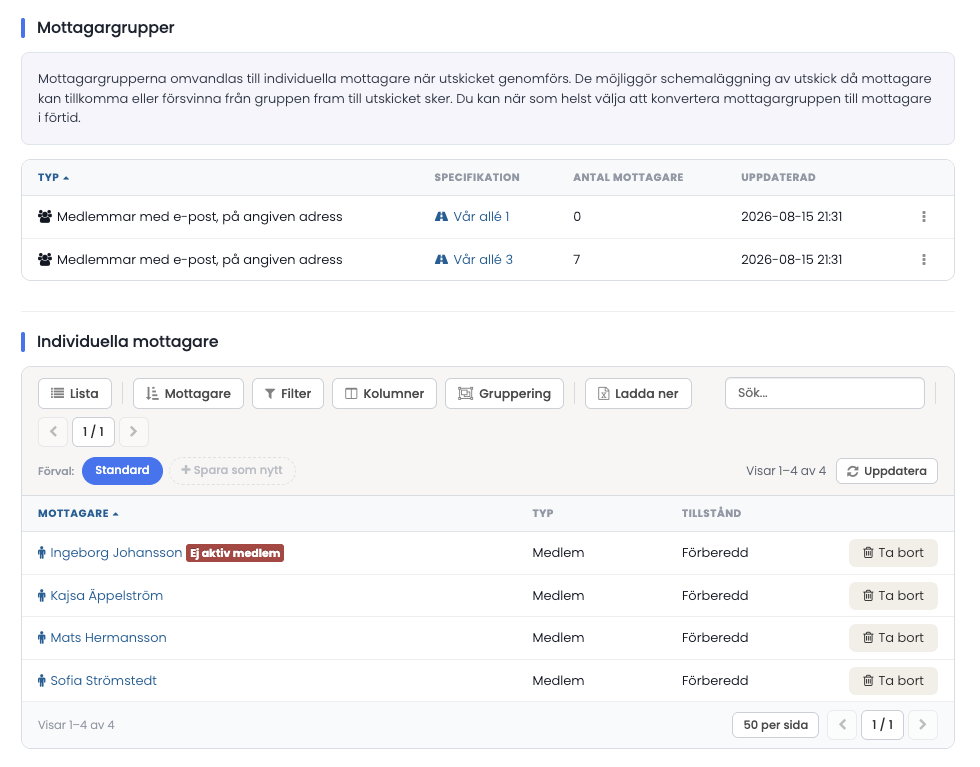
- Mottagargrupper är ett kriterium — "alla på Testvägen 1", "alla med en viss medlemstagg". Gruppen översätts till personer först när utskicket genomförs.
- Individuella mottagare är enskilda personer, utpekade här och nu.
Att grupperna översätts så sent ger två fördelar:
Ett schemalagt utskick når rätt personer. Schemalägger ni ett utskick till "alla på Testvägen 1" om två veckor får de som bor där då — inte de som bodde där när ni skrev det.
En kopia behåller kriteriet. Kopierar ni ett tidigare utskick följer "alla medlemmar" med som regel, inte som en fryst namnlista ni måste rensa.
Vill ni ändå se exakt vilka en grupp innehåller kan ni översätta den i förtid med Omvandla i åtgärdsmenyn på gruppens rad.
Mottagare läggs till genom att ni väljer hur urvalet ska göras — hela styrelsen, alla medlemmar, medlemmar på en viss adress, en medlemstagg eller enskilda personer — och sparar. En enskild mottagare tas bort via åtgärdsmenyn på raden; ska flera bort markerar ni dem och sparar.
5. Granska och skicka
Sista steget visar utskicket och mottagarlistan tillsammans. Saknas mottagare, eller har någon en ogiltig e-postadress, står det här.
Genomför utskick lägger utskicket i kön.
Efter att utskicket gått
Ett utskick kan bara skickas en gång. Ett genomfört utskick går inte att redigera — ni ser vilka det gick till, men kan inte ändra något. Behöver ni skicka något liknande igen väljer ni Skapa kopia.
Är utskicket schemalagt men ännu inte skickat går schemaläggningen att avbryta. Ett utskick som är köat eller håller på att skickas går inte att ta bort förrän det avbrutits. Ett borttaget utskick hamnar i papperskorgen och går att återställa därifrån.
E-postloggDär ser ni vad som faktiskt hände med varje mejl — levererat, studsat eller blockerat.