En stämma i Styrelseproffset är hybrid: samma stämma rymmer dem som sitter i lokalen och dem som deltar på distans, i en gemensam röstlängd och med en gemensam omröstning. Ni behöver inte välja spår i förväg, och ni behöver inte hålla två uppsättningar räkningar.
Verktyget följer stämman hela vägen — från utkast till signerat protokoll — och låser det som inte längre får ändras i varje läge. Den här artikeln är orienteringen: vad ni bestämmer, i vilken ordning, och vad som är lätt att göra fel.
Öva först — det kostar ingenting
Innan något annat: kör en övningsstämma. Den startas medan stämman förbereds, och då går e-post och SMS bara till en testgrupp som ni själva pekar ut. Ingen medlem hör något.
När ni avslutar övningen nollställs stämman — röstlängd, röster, talarkö, justeringskommentarer och insamlade signaturer tas bort — och den är redo att köras skarpt.
Övningsläget kan inte skapa en hemsidesnyhet. En nyhet på föreningens hemsida är publik och kan inte begränsas till en testgrupp.
Att avsluta övningen kan inte ångras. Och skulle något gå fel i den skarpa körningen finns Återställ, som tar stämman tillbaka till utgångsläget på samma sätt.
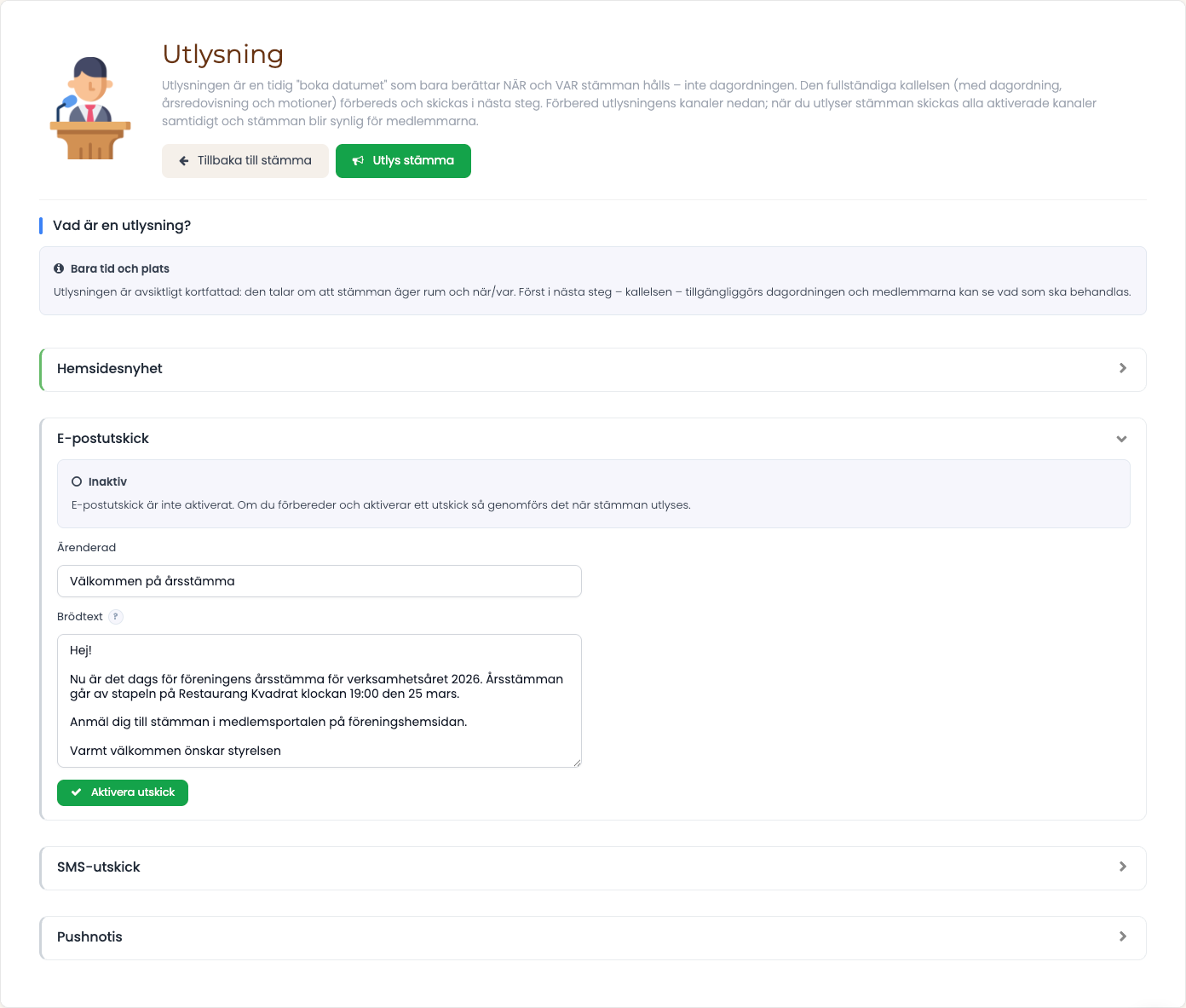
Utlysning och kallelse är två olika saker
Det här är den vanligaste källan till förvirring, och skillnaden är avsiktlig.
| Utlysning | Kallelse | |
|---|---|---|
| Vad den säger | Att stämman äger rum, och när och var | Vad som ska behandlas |
| Vad medlemmen ser | Tid och plats | Dagordning, årsredovisning, motioner |
| Vad som händer med dagordningen | Ni bygger den fortfarande | Den låses |
Utlysningen är kortfattad med flit. Först i kallelsen blir innehållet synligt. Det ger er utrymme att ta emot motioner och färdigställa dagordningen efter att medlemmarna redan vet att stämman kommer.
Båda skickas som kanaler ni aktiverar var för sig — e-post, SMS, nyhet på hemsidan — och alla aktiverade kanaler går ut samtidigt när ni utlyser respektive publicerar. En kallelse som anslagits i portarna kan markeras som det, så dokumentationen är komplett.
Behöver ni ändra något efteråt: gå tillbaka till utkast, eller avpublicera kallelsen.
Röstlängden fylls på från två håll
Röstlängden är listan över vilka som deltar och får rösta, och den byggs medan stämman pågår.
- Digitalt ansluter medlemmen i medlemsportalen. Är sessionen redan BankID-verifierad släpps hon in direkt, annars verifierar hon sig med BankID på telefonen.
- I lokalen checkar styrelsen in deltagarna manuellt på Röstlängd-sidan.
Tre saker är värda att veta innan ni står där:
- Bara ordinarie medlemmar och juridiska personer har rösträtt.
- Sambor på samma bostad delar en plats i röstlängden — en röst per bostad.
- Ett BankID-undantag är inte en incheckning. Det är ett tillstånd för en namngiven medlem att delta utan BankID, till exempel någon som inte har det. Personen måste fortfarande checkas in.
Fullmakter räknas ihop automatiskt
Ett ombud som bär fullmakt röstar en gång, och den rösten väger summan av ombudets egen vikt och fullmaktsgivarnas. Ni behöver inte räkna.
Om den som gett fullmakt själv checkar in återkallas fullmakten automatiskt, så samma röst aldrig kan räknas två gånger. Föreningen kan också begränsa hur många fullmakter ett enskilt ombud får bära.
Under stämman
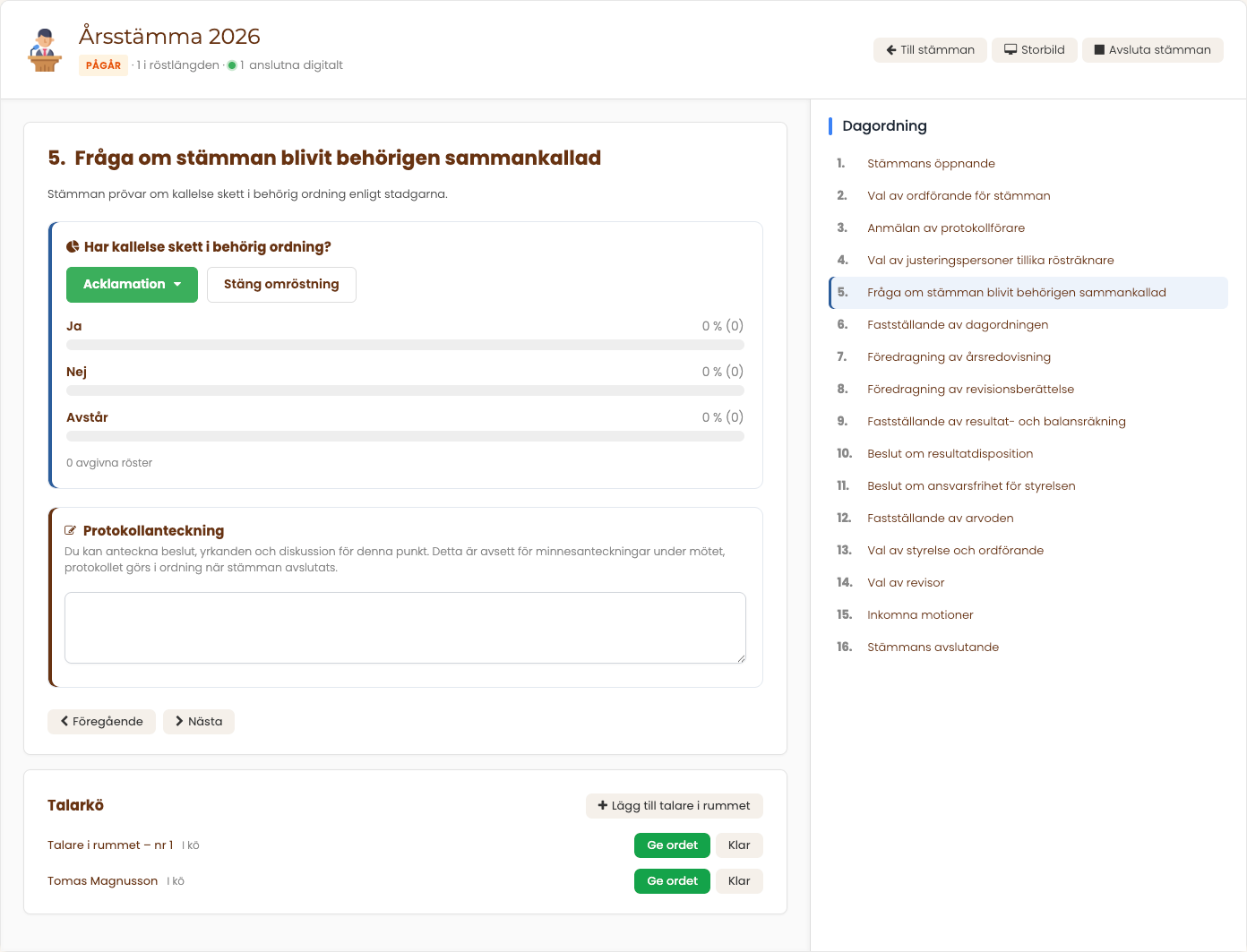
Moderatorsvyn — Genomför — är den enda plats därifrån stämman styrs. Den bestämmer vilken dagordningspunkt som behandlas, öppnar och stänger omröstningar och driver talarkön. Deltagarnas sidor följer med inom några sekunder.
Omröstningar finns i tre frågetyper: ja/nej/avstår, enval och flerval. Viktningen är en egen inställning — en röst per bostad, andelstal, eller en röst per medlem. Deltagaren kan ändra sin röst så länge omröstningen är öppen; sista rösten gäller. Resultatet syns live för moderatorn och på storbild, men för deltagaren först när omröstningen stängts.
Talarkön fyller deltagarna själva genom att begära ordet. Moderatorn ger ordet och markerar klart. Den som talar i rummet men inte finns i systemet kan läggas till och får ett nummer — "Talare i rummet – nr 3" — som är till för att kunna gestikulera mot rätt person.
Storbild — stämman på projektorn
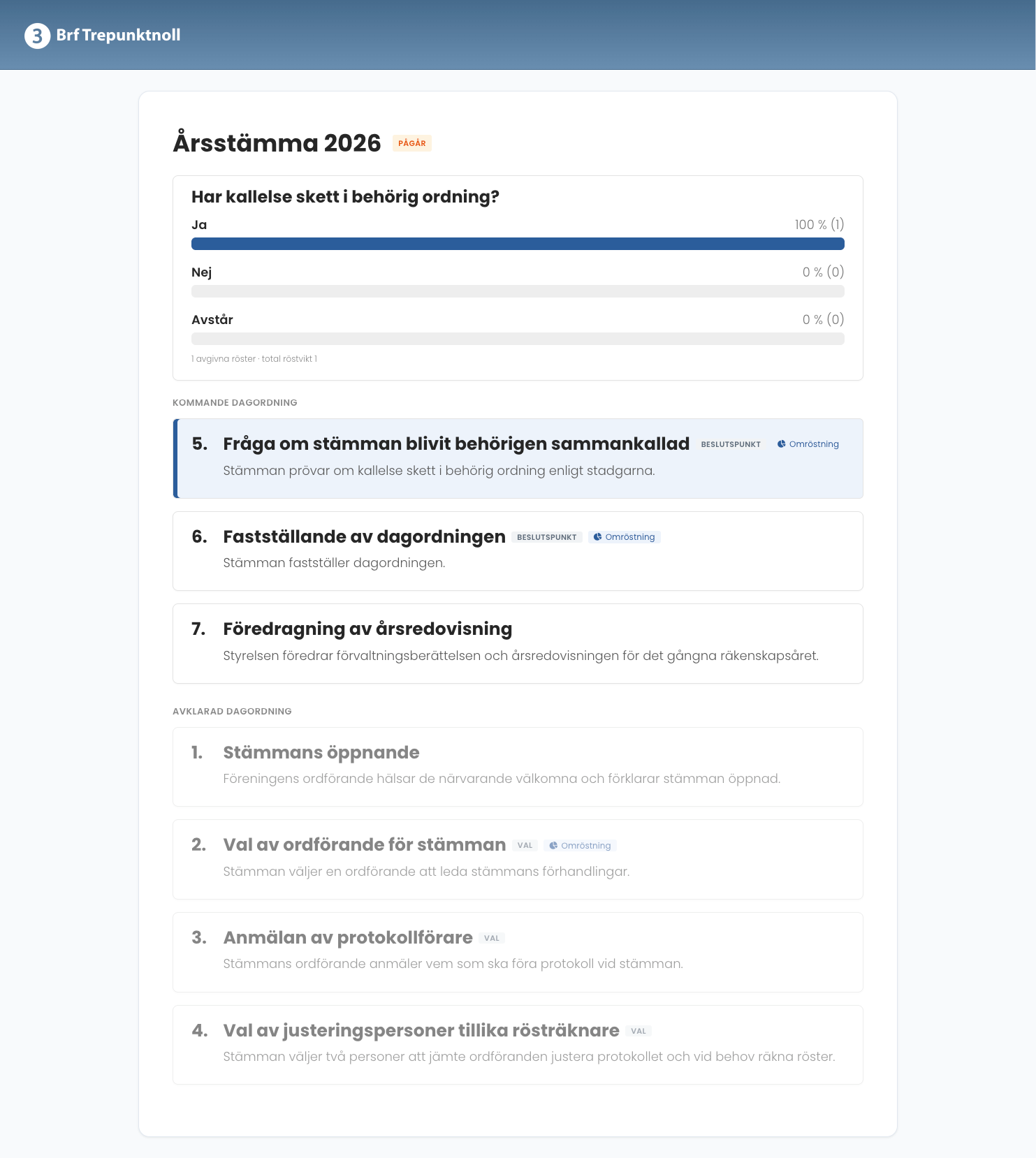
Knappen Storbild i Genomför öppnar en egen vy avsedd för projektor eller storbildsskärm i lokalen. Den öppnas i en ny flik, så moderatorn behåller sin egen vy — tanken är att fliken flyttas över till skärmen och sedan lämnas i fred.
Vyn är samma sak som alla ser, i stort format: aktiv dagordningspunkt markerad, öppna omröstningar med resultat som räknas upp live, och dagordningen delad i Kommande och Avklarad så att rummet ser var i mötet ni befinner er. Menyer och navigering är borta. Den sköter sig själv — ingen behöver klicka fram något under stämman.
Den renderas i föreningens egen design, hämtad från er hemsida. Det är därför en publik hemsida krävs: har föreningen ingen säger sidan det rakt ut i stället för att visa en tom skärm.
Två saker som är värda att veta i förväg:
- Öppna den innan stämman börjar. Så länge stämman inte är öppnad visar storbilden "Stämman har inte öppnat än" och byter av sig själv till den riktiga vyn i samma stund ni öppnar. Ni kan alltså koppla in projektorn i god tid och glömma den.
- Projektorn räknas inte som deltagare. Storbilden lyssnar men anmäler sig inte, så den syns inte i röstlängden och påverkar inga siffror. En dator som står och visar stämman kan inte råka rösta eller räknas som närvarande.
Kör ni i övningsläge står det med en tydlig banner högst upp — "Övningsläge – testövning, inte en riktig stämma". Det är avsiktligt svårt att missa: en repetition på projektorn framför medlemmarna ska inte kunna förväxlas med den verkliga stämman.
Storbilden finns också under Alternativ på stämmans egen sida, om ni vill förbereda den utan att gå via moderatorsvyn.
Protokollet, och vägen till signatur
Protokollanteckningar och beslut skrivs per dagordningspunkt, under stämman eller efteråt. Här utser ni också funktionärerna: ordförande, protokollförare, justeringspersoner och påskrivare.
Sedan går protokollet genom tre lägen som var och en har sin egen låsning:
- Justering — varje justeringsperson får en personlig länk och lämnar anmärkningar per punkt.
- Slutjustering — protokollföraren arbetar in anmärkningarna.
- Signering — varje undertecknare skriver på med BankID via sin personliga länk.
Signeringslänkarna går att kopiera och skicka vidare. Det är den praktiska lösningen när stämman haft en extern ordförande som ni inte har en portalanvändare för.
När alla skrivit på låses protokollet och den slutliga PDF:en genereras. Den avslutas med ett signeringsintyg — samma sida som ett signerat avtal får — där det står vem som skrivit under, hur var och en verifierades och när allt hände. Eftersom protokollet publiceras för medlemmarna är personnummer, telefonnummer och IP-adresser maskerade i intyget (till exempel 19630420-XXXX); styrelsen laddar ner den fullständiga versionen från stämmans sida, och det är den som följer med i föreningens export. Röstlängden blir en egen PDF som bara styrelsen ser.
Signerade stämmor följer också med i föreningens fullständiga export, med protokollet och röstlängden som två PDF-filer per stämma. Behöver ni flera års stämmoprotokoll samtidigt är det den vägen att gå — öppna den senaste exporten i exportcentralen i stället för att hämta en stämma i taget.
Vad som låses när
Verktyget hindrar er från att ändra saker som redan gått ut, och det är värt att känna till i förväg så att ni inte planerar fel:
- Dagordningen kan bara ändras medan stämman förbereds — alltså före kallelsen.
- Motioner kan inte ändras efter att signeringen startat. En motion som styrelsen tar bort hamnar i papperskorgen och försvinner för medlemmen som skrev den, tills den återställs. En motion läggs till på dagordningen som en beslutspunkt eller som underpunkt, och kan finjusteras i dagordningseditorn efteråt.
- Övningsläget kan bara startas under förberedelsen, aldrig mitt i en pågående stämma.
Läget för läget
Stämman rör sig genom nio lägen i tre faser, och progressbaren i portalen visar var ni står. Vad varje enskilt läge betyder, och vad som är möjligt i det, står på översiktssidan i portalen — den hålls i takt med verktyget: