Styrelseproffset.se
Styrelseproffset.se
Logga in
Hjälpcenter

Hur kan vi hjälpa till?

Hjälpcenter Möten och protokoll Efter mötet: Justering och signering

Efter mötet: Justering och signering

Uppdaterad 20 augusti 2026

Justeringen är den del av mötesarbetet som brukar dra ut på tiden: ett dokument mejlas runt, någon svarar med ändringar i löpande text, någon annan svarar på fel version. Här sker den i stället i protokollet självt, och systemet håller reda på vem som är klar.

Steget finns bara om ni utsåg justeringspersoner när mötet startades. Gjorde ni inte det gick protokollet direkt till signering.

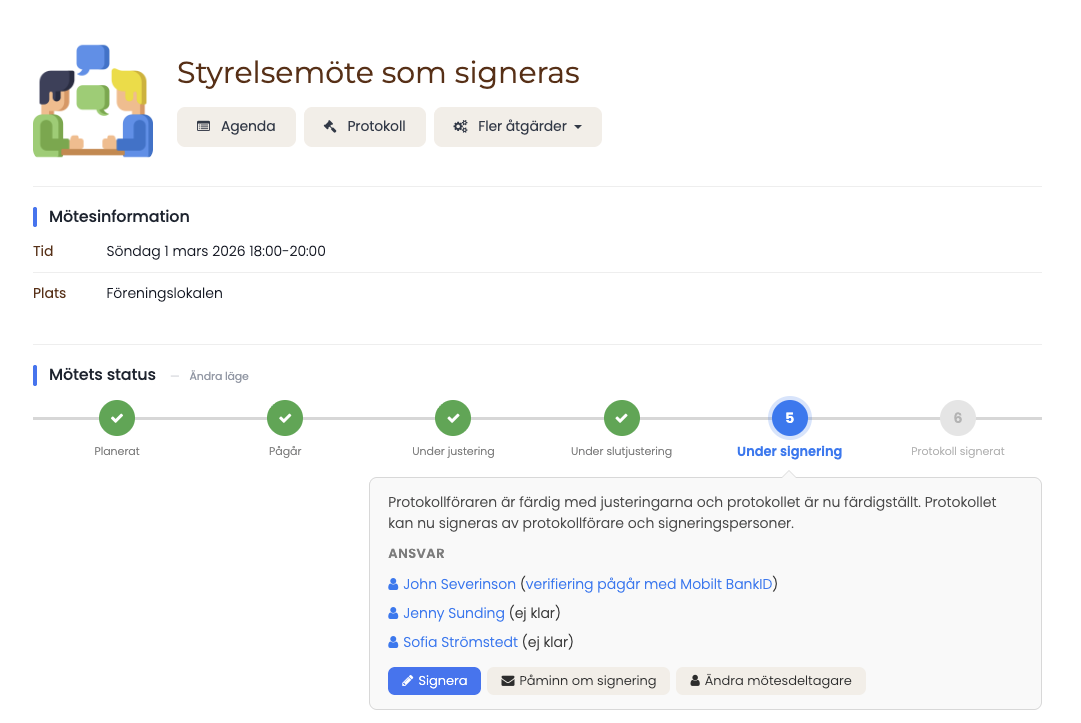
Möten: översikt och mötets sidaVar mötet står, och vad som väntas av vem, syns på mötets egen sida — den är också vägen till signeringen.

Justeringspersonens arbete

När mötet avslutats står det i Under justering, och justeringspersonerna får ett mejl.

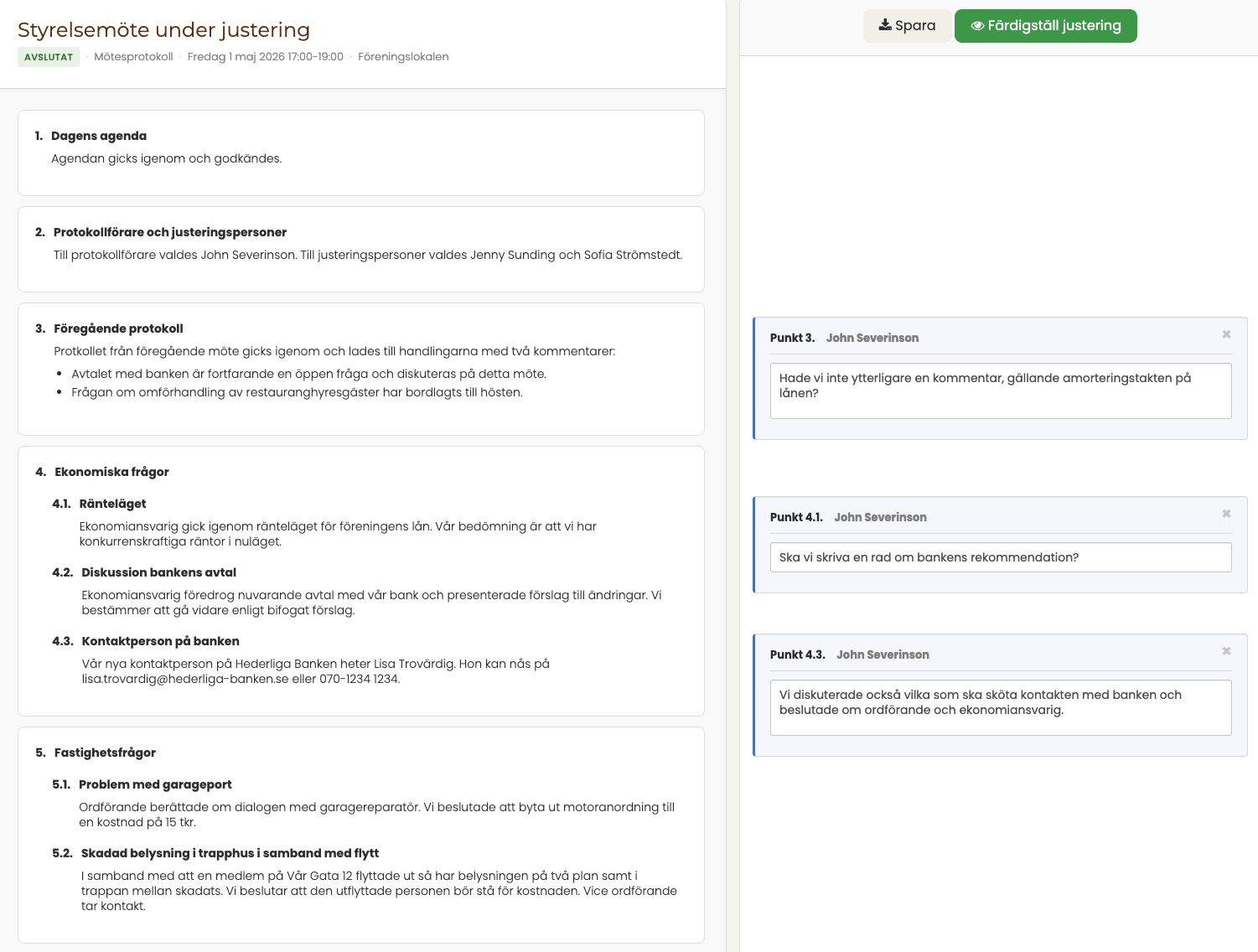
Vyn visar protokollet till vänster — utan möjlighet att ändra det — och en yta för justeringskommentarer bredvid. Klicka på den punkt som behöver kommenteras och skriv i rutan.

Poängen med uppdelningen är att protokollföraren behåller pennan. Justeringspersonen säger vad som ska ändras; ändringen görs av den som skrev protokollet.

När allt som behöver kommenteras är kommenterat väljer justeringspersonen Färdigställ justering. En bekräftelseruta frågar först — klarmarkeringen går inte att ångra.

Är flera justeringspersoner utsedda händer inget förrän alla är klara. Det är avsiktligt: protokollföraren ska inte behöva arbeta två gånger.

Klarmarkeringen är inte er sista chans att påverka protokollet. Den säger bara "jag har skrivit det jag ville skriva", och är signalen protokollföraren väntar på. Kontrollen att kommentarerna faktiskt blev gjorda hör till signeringssteget — se Om justeringen inte blev gjord nedan.

Protokollförarens arbete

När sista justeringspersonen är klar går mötet till Under slutjustering och protokollföraren får ett mejl.

Nu vänds vyn: protokollet går att redigera, och justeringskommentarerna ligger bredvid som en checklista. Gå igenom dem, gör ändringarna, och välj Färdigställ och arkivera protokoll.

Då är protokollet färdigt. Mötet går till Under signering, och ni väljer i samma steg om påskrivarna ska mejlas en signeringslänk direkt.

Kommentarerna försvinner inte. De finns kvar på mötets statussida under Fler åtgärder → Visa justeringskommentarer — det är dokumentationen av vad justeringen faktiskt ledde till.

Om justeringen inte blev gjord

Mötet står nu i Under signering, och protokollet visas i sitt färdiga skick. Det är här justeringspersonen kontrollerar att kommentarerna ledde till något — innan hen skriver under. Jämför med Fler åtgärder → Visa justeringskommentarer; kommentarerna ligger kvar precis som de skrevs.

Fattas något ska ni inte invända genom att låta bli att signera — ett osignerat protokoll säger inte vad som är fel. Sätt i stället mötet tillbaka till Under justering med Ändra läge i rubriken för Mötets status, och skriv om kommentaren där den hör hemma.

Tre saker att veta innan ni backar läget:

  • Inget mejl skickas. Läget ändras för hand, och då hör systemet inte av sig till någon. Säg till justeringspersonerna och protokollföraren själva.
  • Signaturer som redan lämnats tas bort när mötet lämnar signeringsläget. Backa innan någon har skrivit under, annars får alla signera om.
  • Klarmarkeringarna ligger kvar. Den första som väljer Färdigställ justering skickar därför mötet vidare till slutjustering igen — även om en annan justeringsperson inte hunnit skriva något. Har ni flera justeringspersoner: kom överens om vem som gör vad innan ni backar.

Signering

Ett färdigt protokoll ska skrivas under. Det kan göras på papper — utskriften har underskriftsrader — men det digitala sättet är både snabbare och mer spårbart.

Signeringen nås från mötets statussida, i tabellen över mötets steg. Var och en som ska skriva under ser sin egen signeringsknapp där.

Vilka verifieringsformer som erbjuds bestämdes när mötet skapades: e-post, SMS eller Mobilt BankID. Är verifiering satt som krav slutförs inte signeringen utan den.

När alla har signerat sätts mötet automatiskt i Protokoll signerat. Signaturerna, med sina verifikationsuppgifter, skrivs in i protokollet och följer med på utskriften.

SigneringarVerifieringsformerna och vad de bevisar beskrivs i sin helhet där.

Om någon inte skriver under

Två saker händer i verkligheten: signaturen behöver göras om, eller så har personen slutat i styrelsen. Båda löses på deltagarens rad — Starta om signering respektive Exportera deltagare.

Mötesdeltagare och rollerDär står vad de två verktygen gör med signaturen och med mötets läge, och vad som händer med rollen.

Utskrift

På mötets statussida ligger Skriv ut och Ladda ner PDF under Fler åtgärder; i agenda- och protokollvyn heter samma meny Alternativ. Utskriftssidan samlar agenda, protokoll och bilagor på ett ställe.

Ni kan också använda webbläsarens vanliga utskrift direkt på agenda- eller protokollvyn — menyer och sidhuvud tas bort, och underskriftsrader läggs till.

Har föreningen lagt in en logga under mötesinställningarna hamnar den överst på PDF:en.

Var den här artikeln till hjälp?

Arbetsgången steg för steg

Hjälpartiklarna om möten och protokoll, i den ordning arbetet görs.

  1. 1Möten: översikt och mötets sida
  2. 2Inför mötet: Skapa möte och agenda
  3. 3Mötesdeltagare och roller
  4. 4Under mötet: Föra protokoll
  5. 5Efter mötet: Justering och signeringDu läser steg 5 av 5
Se ävenBilagor till agenda och protokoll·Mötesmallar·Videomöten·Föreningsstämmor
Visa hela kategorin

Hittade du inte svaret?

Skriv din fråga här så svarar vi via e-post. Vi ser vilken artikel du läste, så du behöver inte förklara sammanhanget.

Ställ din fråga
Styrelseproffset

Använder inte er förening Styrelseproffset än?

Medlemsregister, möten och protokoll, avtal, hemsida och all kommunikation med medlemmarna på ett och samma ställe. Testa gratis i 12 månader — ingen bindningstid och inga kortuppgifter.

Registrera din förening Se fler funktioner i Styrelseproffset
Styrelseproffset.se

Styrelseproffset.se är en tjänst som hjälper föreningsstyrelsen göra ett ännu bättre jobb.

Tjänsten tillhandahålls av Webb Trepunktnoll AB.

Kontakt | Vanliga frågor | GDPR | Användningsvillkor | Prissättning | Medlemsappen