Den här artikeln handlar om mötets första steg — allt som händer innan mötet börjar: att skapa mötet, fylla agendan och bjuda in.
Mötena finns under Möten i menyn.
Skapa mötet
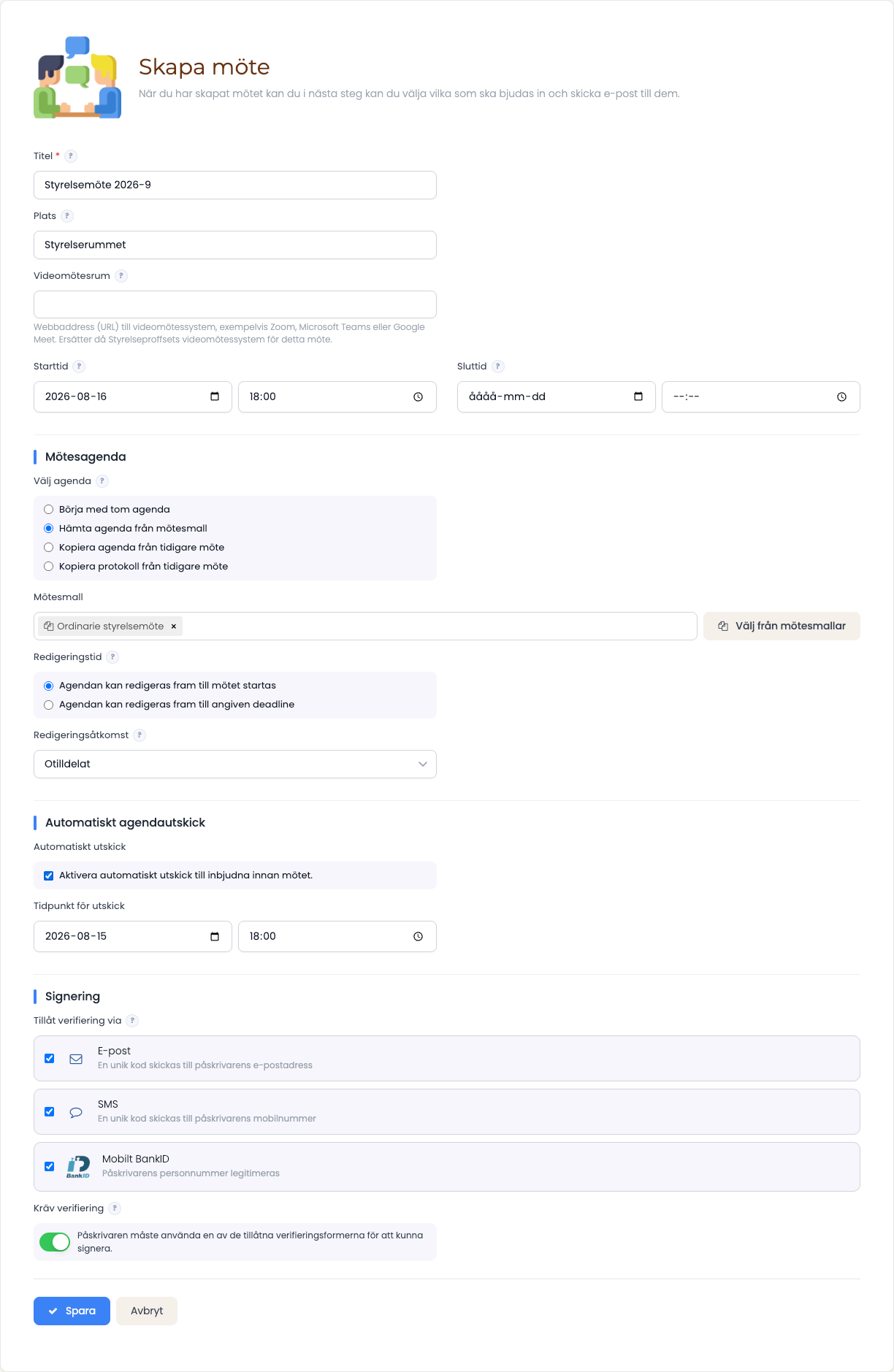
Bara titeln är obligatorisk.
Titel — namnge fritt. Har föreningen ställt in automatisk namngivning fylls titeln i åt er, antingen med löpnummer per år (Styrelsemöte 2026-1) eller med startdatum (Styrelsemöte 2026-06-02). I datumläget följer titeln med när ni ändrar starttiden, ända tills ni skriver något eget.
Plats är rent kosmetiskt — den syns i mötesinformationen, i inbjudan och på protokollet.
Videomötesrum är till för er som använder Zoom, Teams eller Google Meet. Klistrar ni in en adress där leder "Öppna videomöte" dit i stället för till Styrelseproffsets egna videomöten. Lämna tomt för att använda den inbyggda funktionen.
Starttid och sluttid är valfria, men de gör mer än att synas: den automatiska agendautskicket räknar sin standardtidpunkt från starttiden.
Var agendan ska komma ifrån
Ni behöver inte börja från ett tomt blad. Fyra val:
- Börja med tom agenda
- Hämta agenda från mötesmall — er egen fasta struktur, se mötesmallar
- Kopiera agenda från tidigare möte
- Kopiera protokoll från tidigare möte — bra när förra mötets punkter ska följas upp
Valet visas bara så länge mötet inte redan har agendaföremål, men det går att göra i efterhand också: så länge mötet är planerat och agendan är tom kan ni gå in och välja.
Vem som får redigera agendan, och hur länge
Två inställningar, och tillsammans löser de ett verkligt problem — att någon lägger till en punkt efter att agendan skickats ut.
Redigeringstid är antingen "fram till mötet startas" (utgångsläget) eller "fram till angiven deadline". Väljer ni deadline sätter ni en tidpunkt.
Redigeringsåtkomst begränsar redigeringen till en roll eller en användare. Väljer ni ingen får hela styrelsen redigera. Ska flera men inte alla få redigera skapar ni en roll för dem.
Automatiskt agendautskick
Kryssa i Automatiskt utskick så skickas en inbjudan till de inbjudna vid en tidpunkt ni väljer. Förslaget är dygnet före starttiden. Vad utskicket ska innehålla väljer ni under Inbjudningar — se "Bjuda in" längre ned.
Sätt utskickstidpunkten och agendans deadline till samma tidpunkt. Då är det agendan som skickades ut som gäller, och ingen kan ändra den efteråt utan att någon märker det.
Signering
Redan här bestämmer ni hur protokollet ska få signeras. Tre verifieringsformer kan tillåtas var för sig:
| Form | Vad som händer |
|---|---|
| E-post | En unik kod skickas till påskrivarens e-postadress. |
| SMS | En unik kod skickas till påskrivarens mobilnummer. |
| Mobilt BankID | Påskrivarens personnummer legitimeras. |
Kräv verifiering avgör om det är frivilligt eller obligatoriskt. Utan kravet får påskrivaren välja själv; med det slutförs inte signeringen om verifieringen uteblir. Kryssrutan syns först när minst en form är tillåten — den betyder ingenting annars.
Fylla agendan
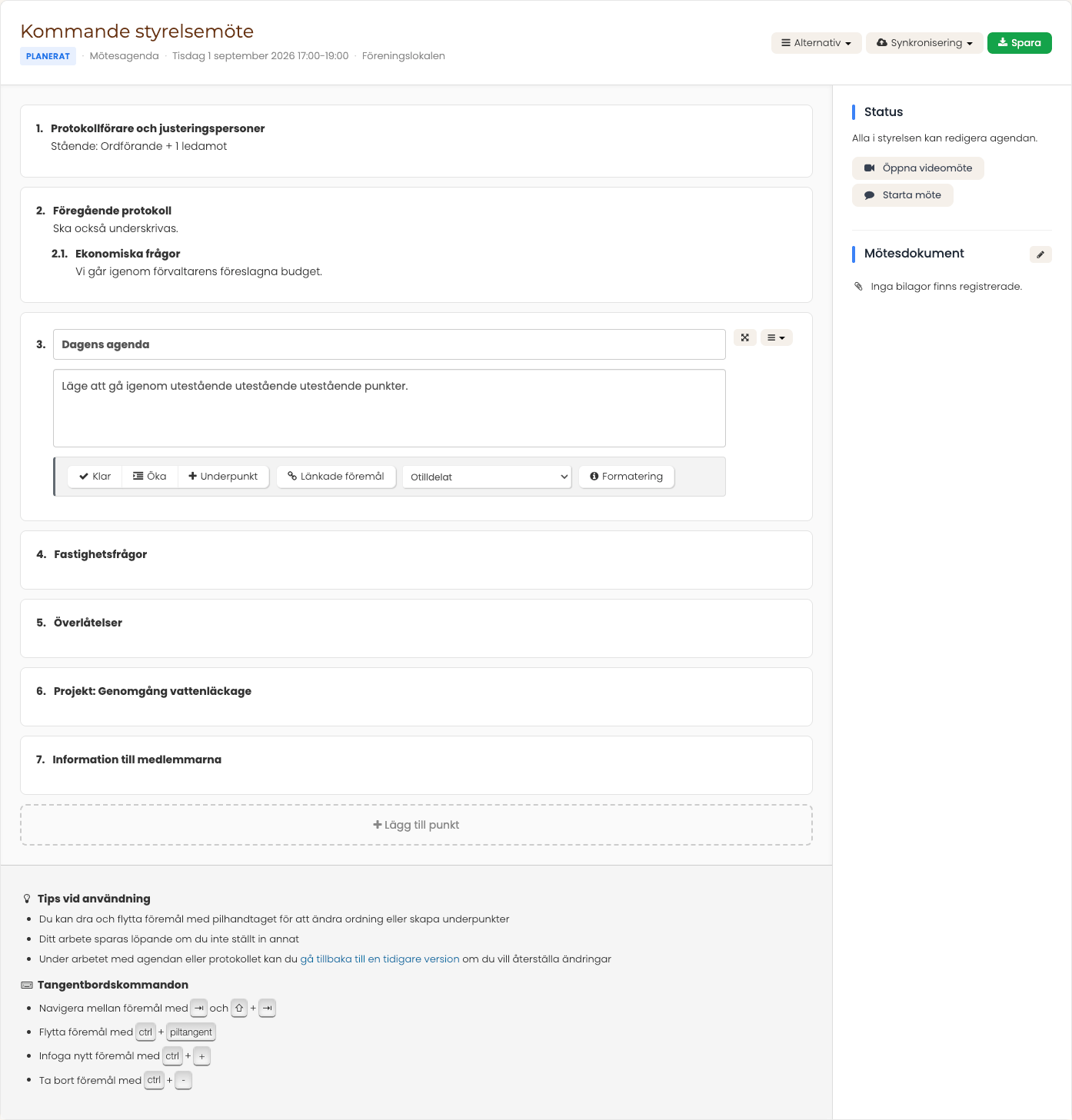
Öppna Agenda från mötets sida. Så länge mötet är planerat kan alla i styrelsen skriva där, om ni inte begränsat det.
Agendan är en lista av föremål som kan ligga i flera nivåer. Varje föremål har en titel och kan ha en brödtext. Ni kan tilldela ett föremål till en person eller roll — en åt gången, men en roll kan ha flera medlemmar. När agendan är sparad kan föremålet också länkas till annat innehåll: ett beslut, ett e-postärende, en aktivitet.
Föremål flyttas genom att dras i pilhandtaget, med knapparna i kontrollbaren i underkant, eller med tangentbordet. Tangentbordskommandona står under agendan så ni har dem framme:
| Kommando | Gör |
|---|---|
Tab / Shift+Tab |
Navigera mellan föremål |
Ctrl + piltangent |
Flytta föremål |
Ctrl + + |
Infoga nytt föremål |
Ctrl + - |
Ta bort föremål |
Ctrl + S |
Spara |
Vad mer som finns under "Alternativ"
Uppe i agendaredigeringen samlar knappen Alternativ de saker ni gör sällan men behöver:
- Ladda upp bilaga, eller lägga till en från filarkivet — se bilagor
- Kopiera agenda till nytt möte — genväg till nästa möte med samma upplägg
- Jämför versioner — gå tillbaka till en tidigare version av agendan om något raderats av misstag
- E-posta, skriva ut eller ladda ner som PDF
- Exportera och importera som JSON
Jämför versioner är den att komma ihåg. Agendan sparas löpande, och en sparad version kan alltid hämtas tillbaka.
Bjuda in
Under steget Inbjudningar skickar ni en inbjudan som var och en kan svara på.
Utskicket kan göras på två sätt, och de går att kombinera:
| Utskick | När det går |
|---|---|
| Omedelbart utskick | Direkt när ni sparar. |
| Schemalagt utskick | Vid en tidpunkt ni anger, av sig självt. Samma sak som Automatiskt utskick på mötets inställningar. |
Båda har samma innehållsval: ett eget meddelande, länk till videomötesrummet, mötets agenda och protokoll från ett tidigare möte. Valen görs var för sig, så det schemalagda utskicket kan innehålla annat än det ni skickade direkt. Skriver ni inget meddelande i det schemalagda utskicket följer en standardtext med.
Inbjudan är inte samma sak som deltagarlistan: den frågar om folk kan komma. Vilka som faktiskt närvarade registreras när mötet startas.
Ingen blir inbjuden två gånger. Bjuder ni in någon som redan står på listan händer ingenting nytt — inbjudan som redan finns används, med det svar personen eventuellt redan lämnat. Det gäller också när samma person kommer in på olika vägar: en styrelseanvändare som först bjudits in på sin e-postadress får ingen andra inbjudan när ni väljer hen i listan över användare.