Föreningsportalens startsida visar vad som väntar på styrelsen just nu, och ni bestämmer själva vad den ska innehålla. Startsidan är en instrumentpanel, och ni kan bygga fler för andra ändamål: en översikt för styrelsemötet, en skärm i trapphuset eller en vy som förvaltaren når utan att logga in.
Så läser du startsidan
Startsidan har tre delar, och var och en svarar på en egen fråga.
Remsan överst visar vad som kräver styrelsen just nu. Varje bricka räknar något som väntar på någon, till exempel otilldelade ärenden, försenade aktiviteter, avtal att ta ställning till eller överlåtelser att verkställa. Det mest brådskande står först. En röd kant betyder att något redan har passerat, och en gul att det närmar sig. Klicka på en bricka så öppnas listan filtrerad på exakt det brickan räknade. Får inte alla brickor plats visas resten bakom +N till. När ingenting väntar står det i stället en grön rad.
Den breda spalten har det som ska öppnas och hanteras: ärenden, diskussioner, avtal, överlåtelser och projekt.
Den smala spalten har det som är konstant eller ditt eget: dagens datum och det som är på gång, dina aktiviteter, räknare och föreningens egen text. På en smal skärm hamnar den under den breda.
Varje kort är byggt på samma sätt. Rubriken säger vad kortet visar, och Visa alla uppe till höger öppnar hela listan med antalet bredvid. Kortet visar bara de första raderna.
Varje rad börjar med en ring i kortets färg, som bara är där för att ögat ska ha något att följa. När ringen är fylld väntar raden på någon: gul när det närmar sig, röd när det har passerat. Håll muspekaren över pricken så står det varför den lyser.
Ett kort med streckad kant har inget att visa just nu, men har en genväg till det du kan göra i stället. En funktion som föreningen aldrig har använt visas inte alls, så en ny förening möts inte av en rad tomma rutor.
Du ser bara det du har behörighet till. Kort och brickor för komponenter du inte har tillgång till visas inte, så två personer i samma styrelse kan se olika startsidor. Har du inga kort i den breda spalten flyttar den smala in och tar hela bredden.
Startsidan har också en genomgång som visar allt det här på plats. Den startar du från hjälpknappen eller med knappen i modulen Guide till portalen.
Redigera innehållet
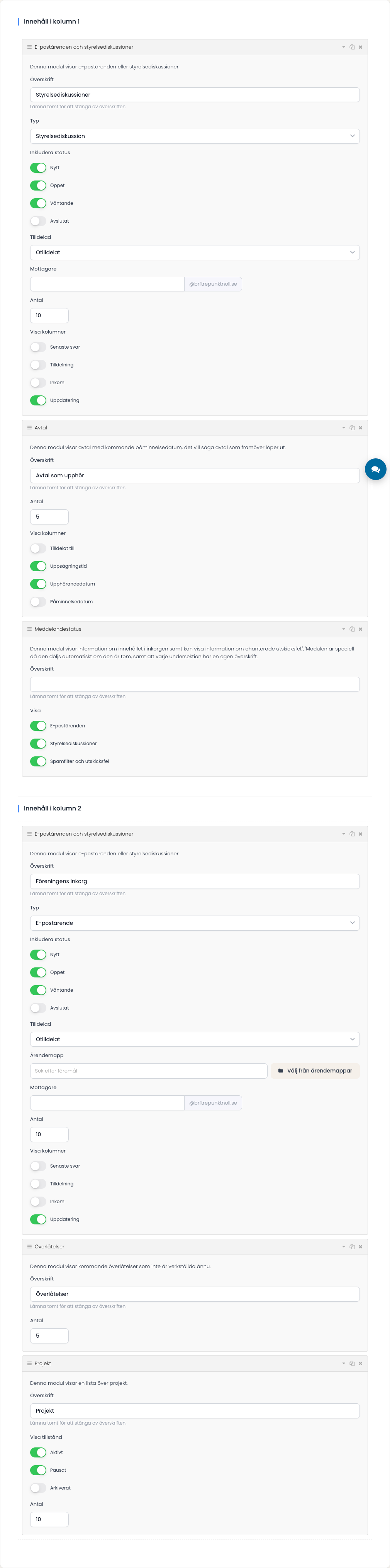
Den som får redigera instrumentpaneler gör det under Redigera innehåll, som modulen Guide till portalen har en genväg till. Där visas panelen som den är upplagd, med ett kort per modul i sin spalt.
- Dra ett kort i handtaget för att flytta det inom spalten eller till den andra. Det du flyttar sparas direkt.
- Kugghjulet öppnar modulens inställningar, till exempel rubrik, antal rader och vad just den ska visa.
- Papperskorgen tar bort modulen från panelen.
- Lägg till modul längst ner i en spalt lägger den nya modulen sist i just den spalten.
Remsan har inga egna inställningar. Den visar det som väntar i korten nedanför och följer med när ni lägger till eller tar bort dem.
Modulerna
Elva moduler finns att välja bland:
| Modul | Visar |
|---|---|
| Aktiviteter | Uppgifter ur aktivitetslistorna, försenade först |
| Avtal | Avtal vars påminnelse närmar sig eller har passerat, och när de senast ska sägas upp |
| E-postärenden och styrelsediskussioner | Föreningens inkorg eller styrelsens diskussioner, med otilldelade ärenden först |
| Kalender | Dagens datum och det som är på gång |
| Meddelandestatus | Adresser som inte tar emot utskick |
| Projekt | Pågående projekt och när något senast hände i dem |
| Räknare | En nedräkning eller uppräkning mot ett datum |
| Senaste aktivitet | Det senaste som hänt i föreningen, ur aktivitetsloggen |
| Överlåtelser | Överlåtelser som väntar på beslut eller verkställande |
| Guide till portalen | En kort presentation, en genväg till Redigera innehåll och en knapp som startar genomgången |
| Text och bild | Er egen text, bild eller länksamling |
Varje modul hamnar i den spalt den hör hemma i när ni lägger till den, men ni kan flytta den dit ni vill. Senaste aktivitet syns inte för begränsade användare.
RäknareRäknarmodulen visar en räknare ni skapat på annat håll — där står hur de sätts upp.
Fler instrumentpaneler
Under Instrumentpaneler finns alla föreningens paneler, och där skapar ni nya.
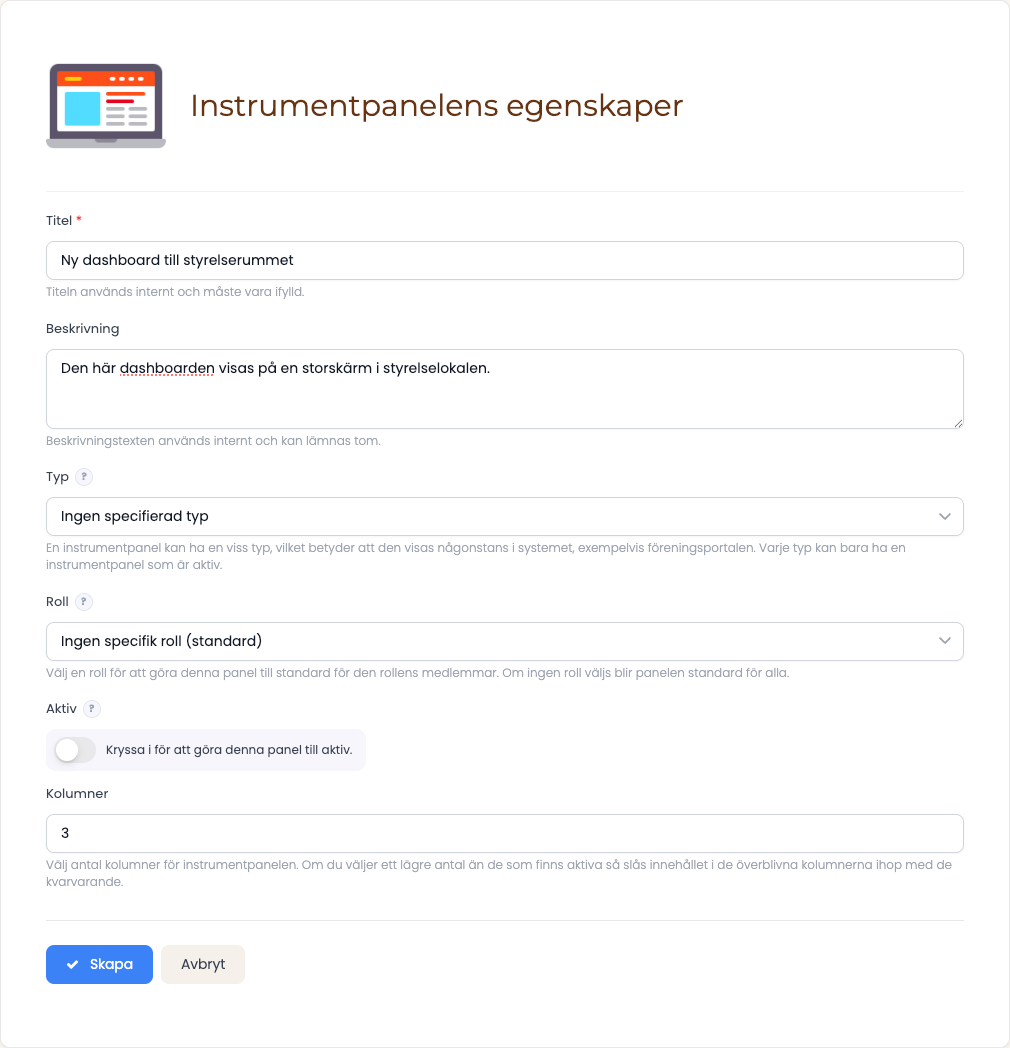
Klicka på en panel i listan så öppnas dess egenskaper. Där finns också Förhandsgranska, som visar panelen, och Redigera innehåll, där ni ordnar panelens moduler på samma sätt som startsidans.
Titel är intern och obligatorisk.
Typ avgör om panelen ska visas någonstans i systemet. I dag finns en typ — Föreningsportal — och den panel som är aktiv för den typen är startsidan ni möts av vid inloggning. Lämnar ni typen tom blir panelen fristående och nås bara via sin egen adress.
Roll gör panelen till standard för medlemmarna i en viss roll. Utan roll gäller den alla. Så kan kassören få en startsida med avtal och räknare medan ordföranden får en med ärenden och möten.
Aktiv är det som sätter panelen i bruk. Bara en panel per typ och roll kan vara aktiv samtidigt, och det är hela poängen med växeln: ni kan bygga en ny startsida i lugn och ro och slå på den först när den är klar.
En panel som tas bort hamnar i papperskorgen och slutar vara aktiv. Återställer ni den kommer den tillbaka inaktiv, så att den inte tar över från den panel som används nu. Slå på den igen när ni vill använda den. En vy som visas utan inloggning, på en skärm i trapphuset till exempel, säger att panelen är borttagen så länge den ligger i papperskorgen.
Har en användare flera roller med varsin aktiv panel visas den som hör till rollen med lägst id — alltså den roll som skapades först. Det är sällan något ni märker, men det förklarar varför någon får en annan startsida än ni väntat er.
Vyer
Samma panel kan visas på flera sätt. En vy är panelen med ett annat utseende, och det är vyerna som gör panelerna användbara utanför portalen.
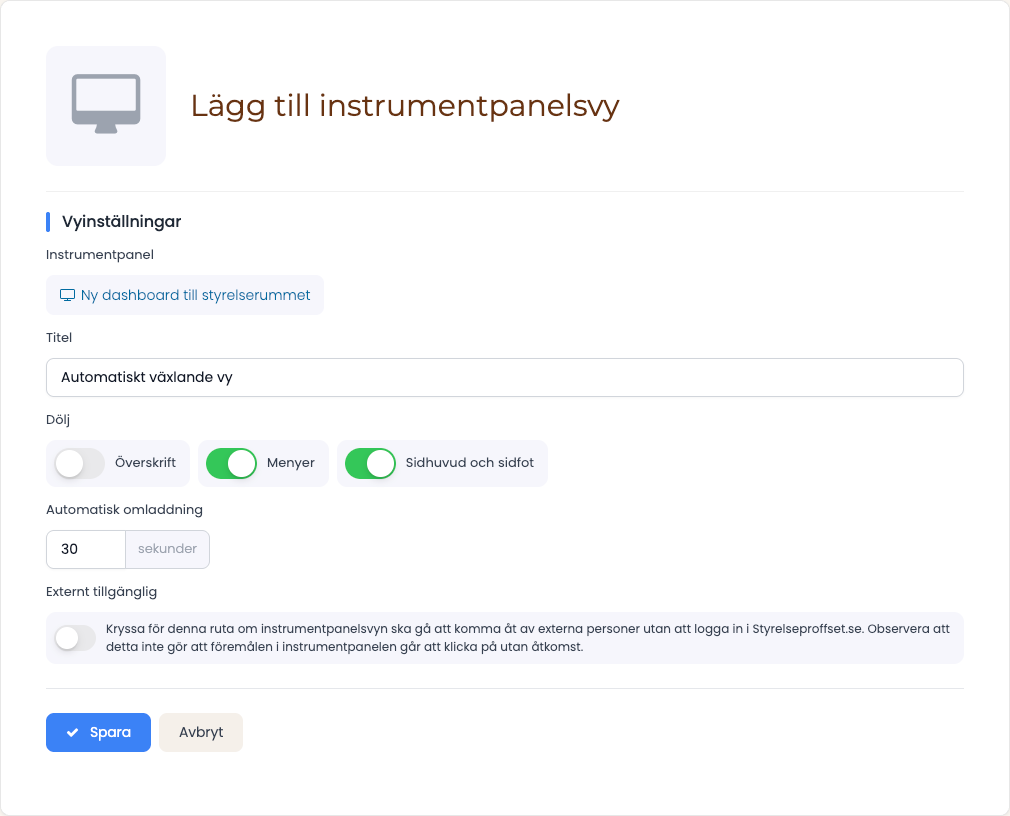
Under Dölj stänger ni av det som inte behövs: överskriften, menyerna, sidhuvud och sidfot. Kvar blir bara innehållet — vilket är vad ni vill på en skärm som hänger i entrén.
Automatisk omladdning anges i sekunder och gör att vyn hämtar nytt innehåll av sig själv. Utan den visar en skärm samma sak tills någon laddar om sidan.
Externt tillgänglig ger vyn en egen adress som fungerar utan inloggning.
Den externa adressen är hemlig men inte skyddad. Vem som helst som har länken ser vyn. Sätt aldrig moduler med personuppgifter eller ärendeinnehåll på en vy ni delar utanför styrelsen, och länka den inte från en publik sida.
En extern vy är till för att visas, inte för att arbeta i. Brickor, rader och rubriker går inte att klicka på, eftersom föremålen inte går att öppna utan inloggning. Senaste aktivitet och Guide till portalen visas inte där.